Das Formular wird abgeschickt, die grüne Bestätigung erscheint, und in Ihrem Posteingang liegt nichts. Contact Form 7 sendet keine E-Mails— so sieht es meistens aus, und die Ursache ist fast immer dieselbe: die Absenderadresse im Mail-Reiter des Formulars.
Dieser Leitfaden trennt zuerst, ob das Problem bei CF7 oder bei WordPress liegt, und bringt dann den Mail-Reiter in Ordnung.
Zuerst CF7 von WordPress trennen
Contact Form 7 versendet E-Mails nicht selbst. Es übergibt die Nachricht an WordPress, und WordPress versendet sie. Das Problem kann also an zwei Stellen liegen, und die Lösungen sind völlig verschieden.
Der Test:Gehen Sie im WordPress-Adminbereich auf Benutzer → Profil, ändern Sie Ihre E-Mail-Adresse vorübergehend und speichern Sie. WordPress schickt eine Bestätigungsmail.
| Ergebnis | Bedeutung |
|---|---|
| Die Bestätigung kam an | WordPress kann senden; das Problem liegt in der CF7-Konfiguration |
| Die Bestätigung kam nicht an | WordPress kann überhaupt nicht senden; zuerst SMTP einrichten |
Im zweiten Fall hören Sie hier auf und richten Sie zuerst Ihre WordPress SMTP-Einstellungenein. Wie korrekt CF7 auch konfiguriert ist — solange WordPress nicht senden kann, ändert sich nichts.
Die Änderung greift erst, wenn Sie den Link in der Mail anklicken; sie zu ignorieren lässt Ihr Profil unberührt.
Contact Form 7 sendet keine E-Mails: die wahre Ursache
Kann WordPress senden, kommen aber Formular-Mails nicht an, liegt es an der Absenderadresse. Contact Form 7 sendet keine E-Mails im eigentlichen Sinne — es übergibt sie, und die Übergabe scheitert an der Identität des Absenders.
In älteren CF7-Installationen und in Formularen, deren Konfiguration von Hand bearbeitet wurde, steht im Feld Fromdie Adresse der Person, die das Formular ausfüllt. Die Nachricht wird also als besucher@gmail.comversendet.
Das Problem dabei: Diese Adresse gehört Ihnen nicht. Ihr SMTP-Server verbindet sich als info@ihreseite.deund versucht dann, im Namen einer anderen Person zu senden. Der Server weist das ab — oder nimmt es an, und der empfangende Server lässt die SPF-Prüfung scheitern und legt die Nachricht als Spam ab.
Aktuelle CF7-Versionen haben das für neu erstellte Formulare behoben: Der Standardwert für Fromist jetzt eine Adresse auf der Domain der Website. Bestehende Formulare repariert ein Update aber nicht; eine Konfiguration bleibt so, wie sie gespeichert wurde.
Die Lösung ist eine Änderung von zwei Zeilen: Setzen Sie den Absender fest auf Ihre eigene Domain und verschieben Sie die Besucheradresse nach Reply-To. Beim Antworten erreichen Sie weiterhin den Besucher, aber die Versandidentität bleibt korrekt.
Der Mail-Reiter: die richtige Konfiguration
Gehen Sie im WordPress-Adminbereich auf Contact → Contact Forms, öffnen Sie Ihr Formular und wechseln Sie zum Reiter Mail.
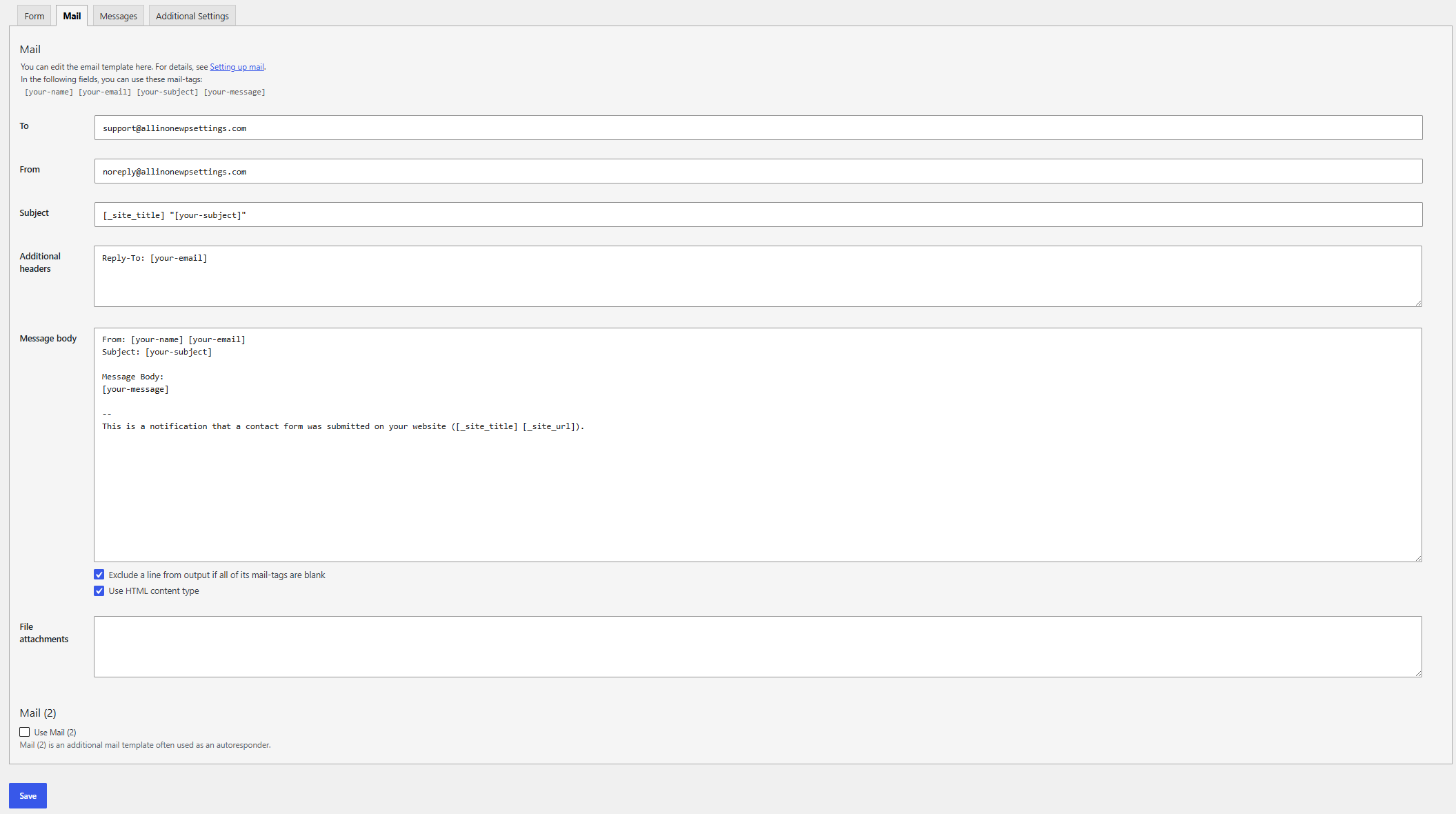
Die Oberfläche von Contact Form 7 ist nicht ins Deutsche übersetzt; die Feldnamen sehen Sie auf Englisch. Die folgenden Namen stehen so im Panel.
To:
[_site_admin_email]Dieser Tag verwendet die Administratoradresse der Website. Soll es woandershin gehen, tragen Sie die Adresse direkt ein.
From:
[_site_title] <info@ihredomain.de>Ersetzen Sie info@ihredomain.dedurch ein echtes Postfach auf Ihrer eigenen Domain. Nutzen Sie SMTP, muss diese Adresse mit dem Postfach übereinstimmen, mit dem Sie sich authentifizieren.
Subject:
[_site_title] "[your-subject]"Additional headers:
Reply-To: [your-email]Diese Zeile ist entscheidend. Die Besucheradresse gehört hierher, und wenn Sie auf die Nachricht antworten, erreichen Sie die Person direkt.
Message body:
Von: [your-name] <[your-email]>
Betreff: [your-subject]

Nachricht:
[your-message]

--
Diese Nachricht wurde über das Kontaktformular auf [_site_title]
([_site_url]) gesendet.
Die Tags in eckigen Klammern müssen zu den Feldnamen in Ihrem Formular passen. Welche Namen Sie im Reiter Formverwendet haben, verwenden Sie auch hier — haben Sie emailstatt your-emailgenommen, schreiben Sie [email]. Die verfügbaren Tags stehen oben im Mail-Reiter.
Speichern und testen.
Contact Form 7 sendet keine E-Mails trotz grüner Bestätigung
CF7 zeigt die grüne Bestätigung, sobald es annimmt, dass WordPress die Nachricht angenommen hat. Ob WordPress sie tatsächlich zugestellt hat, weiß es nicht.
Das grüne Häkchen sagt Ihnen also: Das Formular wurde validiert und CF7 hat die Nachricht an WordPress übergeben. Alles danach ist für CF7 unsichtbar.
Arbeiten Sie diese Punkte ab:
Der Spam-Ordner.Der am häufigsten übersprungene Schritt. Nachrichten, die vor der Korrektur der Absenderadresse versendet wurden, liegen oft dort.
Stimmt die Adresse im Feld To?Ein Tippfehler scheitert stillschweigend.
Greift ein Sicherheits-Plugin ein?Manche Sicherheits-Plugins halten Formularübermittlungen für Bot-Verkehr und blockieren sie.
Ist SMTP eingerichtet?Der Standardversandweg von WordPress authentifiziert nicht und funktioniert auf den meisten Shared-Hosting-Paketen gar nicht.
Der Hinweis auf einen Konfigurationsfehler
Beim Speichern des Mail-Reiters zeigt CF7 manchmal eine Warnung. Die Oberfläche ist englisch, also auch die Warnung; über dem Reiter sehen Sie:
1 configuration error detected in this tab panel.Und direkt unter dem betroffenen Feld den Grund. Am häufigsten:
Invalid mailbox syntax is used.Die häufigsten Ursachen:
Das Format im Feld From ist kaputt.Genau das bedeutet Invalid mailbox syntax is used. Die Adresse muss entweder Name <adresse@domain.de>oder ein schlichtes adresse@domain.desein; eine fehlende spitze Klammer oder ein überzähliges Leerzeichen erzeugt diesen Fehler.
Die Absenderadresse liegt nicht auf der Domain der Website.Auch das markiert CF7. Die Lösung steht oben: eine Adresse Ihrer eigenen Domain verwenden.
Ein unbenutzter Tag.Steht im Mail-Reiter [telefon], gibt es im Reiter Form aber kein solches Feld, warnt CF7.
Das Feld To ist leer.Es ist ein Pflichtfeld.
Übergehen Sie die Warnung nicht. CF7 versendet das Formular zwar weiterhin, aber die Nachrichten werden möglicherweise nicht zugestellt.
Überprüfung
Meinen Sie, Contact Form 7 sendet keine E-Mails sei behoben, führen Sie alle vier Prüfungen durch.
| Prüfung | Erwartung |
|---|---|
| Füllen Sie das Formular selbst aus | Die Nachricht kommt im Posteingang an |
| Auf die erhaltene Nachricht Antwortendrücken | Empfänger ist die Besucheradresse |
Die From:-Zeile im Quelltext | Ihre eigene Domain, nicht die des Besuchers |
| Die To-Adresse im Mail-Reiter zerstören, erneut versuchen | Es darf keine Nachricht ankommen |
Die vierte belegt, dass die Nachricht wirklich durch die CF7-Konfiguration läuft. Kommt sie trotz zerstörter Adresse an, greift ein anderes Plugin ein. Tragen Sie danach die richtige Adresse wieder ein.
Testen Sie auch mit einer Adresse bei einem anderen Anbieter. Der Versand an die eigene Domain kann unauffällig aussehen, weil die Nachricht den Server nie verlässt.
Wie AIOWS unterstützt:
AIOWS SMTP-Verwaltung
Die andere Hälfte liegt auf der WordPress-Seite. Contact Form 7 sendet keine E-Mails selbst; wie korrekt das Formular auch eingerichtet ist, kann WordPress nicht senden, ändert sich nichts.
Die AIOWS SMTP-Verwaltung verbindet den Versand mit einem authentifizierten Mailserver und bringt die Absenderadresse mit Ihrer Domain in Übereinstimmung. Sie führt ein Versandprotokoll, sodass Sie sehen, ob die Nachricht aus dem Formular überhaupt bei WordPress ankam und wie der Server geantwortet hat — genau der Teil, den das grüne Häkchen von CF7 nicht sehen kann.
Für Gmail und Microsoft 365 reduziert EasyConnect die OAuth-Einrichtung auf einen Schritt. Scheitert ein Test, benennt es zudem die Stufe, was ein Problem auf der WordPress-Seite von einem auf dem Server trennt.
Die Grenzen, klar benannt:Das Modul korrigiert die Konfiguration im Mail-Reiter von Contact Form 7 nicht für Sie. Die Absenderadresse und die Reply-To-Einstellung gehören zum Formular und werden mit den Schritten aus diesem Artikel von Hand gesetzt.
Häufige Fragen
Contact Form 7 sendet keine E-Mails, andere Formulare funktionieren — warum?
Das andere Formular-Plugin setzt die Absenderadresse vermutlich automatisch auf die Domain der Website. In älteren CF7-Formularen muss diese Einstellung von Hand vorgenommen werden.
Kann ich die Besucheradresse ins Feld From schreiben?
Sie können, aber Ihre Nachrichten werden abgewiesen oder landen im Spam. Die Besucheradresse gehört in die Reply-To-Zeile unter Additional headers.
Wofür ist Mail (2)?
Das ist die zweite Vorlage unter dem Mail-Reiter, mit der eine automatische Antwort an den Besucher versendet wird. Sie ist standardmäßig aus. Dieselbe Regel zur Absenderadresse gilt auch dort.
Das Formular wird abgeschickt, zeigt aber einen roten Fehler statt der grünen Bestätigung.
Das ist ein anderes Problem, meist eine Ablehnung durch den Server. Prüfen Sie die Absenderadresse und die SMTP-Einstellungen.
Braucht CF7 ein eigenes SMTP-Plugin?
Nein. CF7 nutzt die Versandfunktion von WordPress; SMTP auf WordPress-Ebene einzurichten genügt.
Wie funktionieren die Tags?
Die Ausdrücke in eckigen Klammern sind die Namen Ihrer Formularfelder. Die Namen, die Sie im Reiter Form definieren, und die, die Sie im Mail-Reiter verwenden, müssen exakt übereinstimmen. Die verfügbaren Tags stehen oben im Mail-Reiter.