Form gönderiliyor, yeşil onay mesajı çıkıyor, ama gelen kutunuza hiçbir şey düşmüyor. Contact Form 7 e-posta göndermiyorşikayetinin en yaygın biçimi bu ve sebebi neredeyse her zaman aynı: formun Mail sekmesindeki gönderen adresi.
Bu rehberde önce sorunun CF7’de mi yoksa WordPress’te mi olduğunu ayıracak, sonra Mail sekmesini doğru yapılandıracaksınız.
Önce ayırın: CF7 mi WordPress mi
Contact Form 7 kendi başına e-posta göndermez. Mesajı WordPress’e teslim eder, WordPress gönderir. Yani sorun iki yerden birinde olabilir ve çözümleri tamamen farklıdır.
Test:WordPress yönetim panelinde Kullanıcılar → Profilsayfasına gidin, e-posta adresinizi geçici olarak değiştirin ve kaydedin. WordPress bir onay e-postası gönderir.
| Sonuç | Anlamı |
|---|---|
| Onay e-postası geldi | WordPress gönderebiliyor, sorun CF7 yapılandırmasında |
| Onay e-postası gelmedi | WordPress hiç gönderemiyor, önce SMTP kurulmalı |
İkinci sonuçta bu makaleyi bırakın; önce WordPress SMTP ayarlarınıyapın. CF7 ne kadar doğru yapılandırılırsa yapılandırılsın, WordPress gönderemiyorsa hiçbir şey değişmez.
Testten sonra adresi eski haline getirin.
Contact Form 7 e-posta göndermiyor: asıl neden
WordPress gönderebiliyor ama form e-postaları gitmiyorsa, sebep gönderen adresidir.
Eski CF7 kurulumlarında ve elle değiştirilmiş formlarda, Fromalanına formu dolduran kişinin adresi konur. Yani mesaj ziyaretci@gmail.comadından gönderilmeye çalışılır.
Güncel CF7 sürümleri yeni oluşturulan formlarda bunu düzeltti — varsayılan Fromdeğeri artık site alan adındaki bir adrestir. Ama eski formlar yükseltmeyle düzelmez; yapılandırma bir kez kaydedildiği gibi kalır.
Sorun şu: siz o adresin sahibi değilsiniz. SMTP sunucunuz bilgi@siteniz.comkimliğiyle bağlanır ama başka birinin adından gönderim yapmaya çalışır. Sunucu bunu reddeder — ya da kabul eder, alıcı sunucu SPF doğrulaması yapar ve mesajı spam’e atar.
Çözüm iki satırlık bir düzeltme: gönderen adresini kendi alan adınıza sabitleyin, ziyaretçinin adresini Reply-Toalanına taşıyın. Böylece yanıtladığınızda mesaj ziyaretçiye gider, ama gönderim kimliği doğru kalır.
Mail sekmesi: doğru yapılandırma
WordPress panelinde Contact → Contact Formsyolunu izleyin, formunuzu açın ve Mailsekmesine geçin.
Contact Form 7’nin arayüzü Türkçeye çevrilmemiştir; alan adlarını İngilizce göreceksiniz. Aşağıdaki adlar panelde göründüğü gibidir.
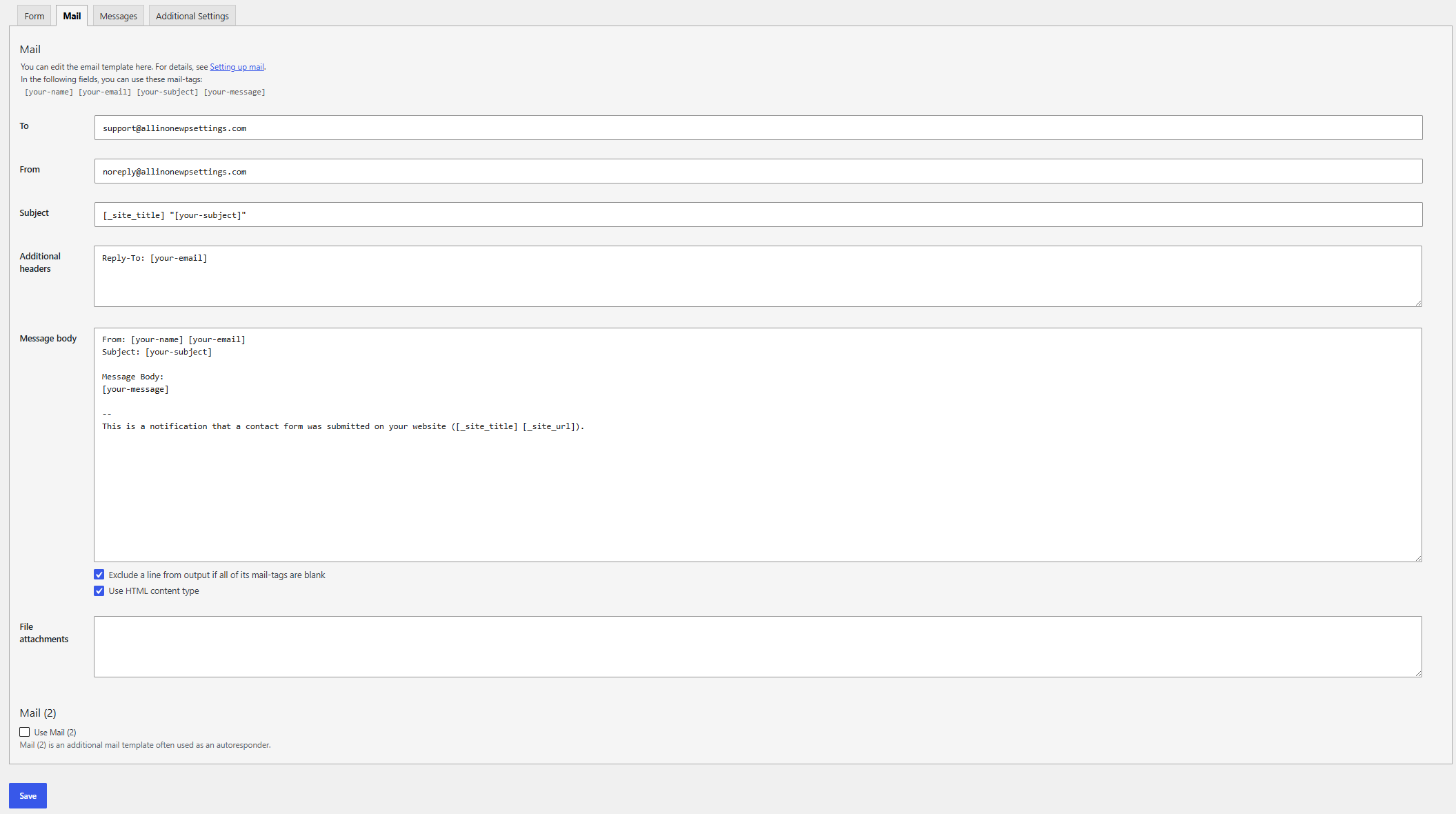
To:
[_site_admin_email]Bu etiket sitenin yönetici adresini kullanır. Farklı bir adrese gitmesini istiyorsanız doğrudan adresi yazabilirsiniz.
From:
[_site_title] <bilgi@alanadiniz.com>bilgi@alanadiniz.comyerine kendi alan adınızdaki gerçek bir posta kutusunu yazın. SMTP kullanıyorsanız bu adres, kimlik doğruladığınız posta kutusuyla aynı olmalıdır.
Subject:
[_site_title] "[your-subject]"Additional headers:
Reply-To: [your-email]Bu satır kritik. Ziyaretçinin adresi buraya gider ve siz mesajı yanıtladığınızda doğrudan ona ulaşır.
Message body:
Gönderen: [your-name] <[your-email]>
Konu: [your-subject]

Mesaj:
[your-message]

--
Bu mesaj [_site_title] ([_site_url]) iletişim formundan gönderildi.
Köşeli parantez içindeki etiketler formunuzdaki alan adlarıyla eşleşmelidir. Formsekmesinde hangi isimleri kullandıysanız burada da onları yazın — your-emailyerine emailkullandıysanız [email]yazılır. Mail sekmesinin üst kısmında kullanılabilir etiketler listelenir.
Kaydedin ve test edin.
Contact Form 7 e-posta göndermiyor ama yeşil onay çıkıyor
CF7 yeşil onay mesajını gösterirken WordPress’in mesajı kabul ettiğini varsayar. WordPress’in mesajı gerçekten teslim ettiğini bilmez.
Yani yeşil onay şunu söyler: form doğrulandı, CF7 mesajı WordPress’e devretti. Bundan sonrası görünmez.
Sırayla kontrol edin:
Spam klasörü.En sık atlanan adım. Özellikle gönderen adresi düzeltilmeden önce gönderilmiş mesajlar orada olabilir.
To alanındaki adres doğru mu.Yazım hatası olan bir adres sessizce başarısız olur.
Bir güvenlik eklentisi araya giriyor mu.Bazı güvenlik eklentileri form gönderimlerini bot sanıp engelleyebilir.
SMTP kurulu mu.WordPress’in varsayılan gönderim yolu kimlik doğrulaması yapmaz ve paylaşımlı hostinglerin çoğunda hiç çalışmaz.
Yapılandırma hatası uyarısı
Mail sekmesini kaydettiğinizde CF7 bazen bir uyarı gösterir. Arayüz İngilizce olduğu için uyarı da İngilizcedir; sekmenin üstünde şu satırı görürsünüz:
1 configuration error detected in this tab panel.Hatalı alanın hemen altında ise sebebi yazar. En sık görüleni:
Invalid mailbox syntax is used.En sık üç sebebi var.
From alanının biçimi bozuk.Invalid mailbox syntax is usedmesajı budur. Adres biçimi Ad <adres@alanadi.com>ya da düz adres@alanadi.comolmalıdır; eksik açılı parantez ya da fazladan boşluk bu hatayı verir.
Gönderen adresi site alan adında değil.CF7 bunu da uyarı olarak işaretler. Doğru çözüm zaten yukarıdaki: kendi alan adınızdaki bir adresi kullanın.
Kullanılmayan bir etiket var.Mail sekmesinde [telefon]yazıyor ama Form sekmesinde böyle bir alan yoksa CF7 uyarır.
To alanı boş.Zorunlu alandır.
Uyarıyı görmezden gelmeyin. CF7 formu yine de gönderir ama mesajlar teslim edilmeyebilir.
Doğrulama
Contact Form 7 e-posta göndermiyor sorununu çözdüğünüzü düşünüyorsanız, dört kontrolü de yapın.
| Kontrol | Beklenen |
|---|---|
| Formu kendiniz doldurun | Mesaj gelen kutusuna düşer |
| Gelen mesajda Yanıtlaya basın | Alıcı, ziyaretçinin adresi olmalı |
Mesaj kaynağındaki From:satırı | Sizin alan adınız olmalı, ziyaretçinin değil |
| Mail sekmesindeki To adresini bozun, tekrar deneyin | Mesaj gelmemeli |
Dördüncü kontrol, mesajın gerçekten CF7 yapılandırmasından geçtiğini kanıtlar. Bozuk adrese rağmen mesaj geliyorsa başka bir eklenti araya giriyor demektir. Kontrolden sonra doğru adresi geri yazın.
Farklı bir sağlayıcıdaki adresle de test edin. Kendi alan adınıza gönderim sorunsuz görünebilir çünkü mesaj sunucudan hiç çıkmaz.
AIOWS nasıl yardımcı olur?
AIOWS SMTP Yöneticisi
Contact Form 7 e-posta göndermiyor sorununun ikinci yarısı WordPress tarafındadır: form doğru yapılandırılsa bile WordPress gönderemiyorsa sonuç değişmez.
AIOWS SMTP Yöneticisi gönderimi kimlik doğrulamalı bir posta sunucusuna bağlar ve gönderen adresini alan adınızla eşleştirir. Gönderim kaydı tutar; formdan gelen mesajın WordPress’e ulaşıp ulaşmadığını ve sunucunun ne yanıt verdiğini görürsünüz — CF7’nin yeşil onayının göremediği kısım budur.
Gmail ve Microsoft 365 için EasyConnect bağlantısı OAuth kurulumunu tek adıma indirir. Test başarısız olduğunda hatanın hangi aşamada oluştuğunu da söyler — form e-postası gitmiyorsa sorunun WordPress tarafında mı yoksa sunucuda mı olduğunu bu ayırır.
Sınırları açık olsun:modül, Contact Form 7’nin Mail sekmesindeki yapılandırmayı sizin yerinize düzeltmez. Gönderen adresi ve Reply-To ayarı formun kendi ayarıdır ve bu makaledeki adımlarla elle yapılır.
AIOWS SMTP Yöneticisi’ni inceleyinAIOWS planlarını karşılaştırın
Sık sorulanlar
Contact Form 7 e-posta göndermiyor ama başka formlar çalışıyor, neden?Diğer form eklentisi gönderen adresini otomatik olarak site alan adına sabitliyor olabilir. Eski CF7 formlarında bu ayar elle yapılmalıdır.
From alanına ziyaretçinin adresini yazamaz mıyım?Yazabilirsiniz ama mesajlarınız reddedilir ya da spam’e düşer. Ziyaretçinin adresi Additional headers bölümündeki Reply-To satırına yazılmalıdır.
Mail (2) ne işe yarar?Mail sekmesinin altındaki ikinci şablondur ve ziyaretçiye otomatik yanıt göndermek için kullanılır. Varsayılan olarak kapalıdır. Aynı gönderen adresi kuralı orada da geçerlidir.
Form gönderiliyor ama yeşil onay yerine kırmızı hata çıkıyor.Bu farklı bir sorundur; genellikle sunucu mesajı reddetmiştir. Gönderen adresi ve SMTP ayarlarını kontrol edin.
CF7 için ayrı bir SMTP eklentisi gerekir mi?Hayır. CF7 WordPress’in kendi gönderim fonksiyonunu kullanır; SMTP’yi WordPress seviyesinde kurmanız yeterlidir.
Etiketler nasıl çalışıyor?Köşeli parantez içindeki ifadeler form alanlarınızın adlarıdır. Form sekmesinde tanımladığınız adlar ile Mail sekmesinde kullandıklarınız birebir aynı olmalıdır. Kullanılabilir etiketler Mail sekmesinin üst kısmında listelenir.