WordPress kann ab Werk keine E-Mails versenden. Es versucht es, aber auf den meisten Servern scheitert der Versuch stillschweigend, oder die Nachricht landet im Spam. WordPress SMTP-Einstellungenändern das letzte Glied dieser Kette: Die Nachricht verlässt das System nun über einen authentifizierten Mailserver statt über das lokale Zustellprogramm.
Dieser Leitfaden zeigt, woher das Problem kommt, die echten Server- und Portwerte nach Anbieter, und eine Prüfung, die belegt, dass die Einstellungen tatsächlich greifen.
Warum WordPress-Mails nicht ankommen
Versendet WordPress eine E-Mail, ruft es wp_mail()auf. Diese Funktion nutzt die Bibliothek PHPMailer, und PHPMailer übergibt die Nachricht standardmäßig an die PHP-Funktion mail(). mail()reicht sie an das lokale Zustellprogramm des Servers weiter.
In dieser Kette gibt es zwei Bruchstellen.
Die erste:Die meisten Shared-Hosting-Anbieter deaktivieren mail()oder sperren den ausgehenden Port 25. Die Einschränkung soll Spam verhindern und stoppt legitime Website-Mails gleich mit. WordPress meldet Erfolg, und nichts geht hinaus.
Die zweite, heimtückischere:Selbst wenn mail()funktioniert, geht die Nachricht ohne Authentifizierung hinaus. Der empfangende Server kann nicht prüfen, ob sie im Namen Ihrer Domain versendet werden durfte. SPF und DKIM stimmen nicht überein, der Return-Path passt nicht, und die Nachricht landet entweder im Spam oder wird direkt abgewiesen.
WordPress SMTP-Einstellungen ersetzen diesen letzten Schritt. PHPMailer übergibt die Nachricht nicht mehr an ein lokales Programm, sondern verbindet sich mit Zugangsdaten zu einem echten Mailserver und versendet von dort. Die Nachricht kommt jetzt aus einer authentifizierten Quelle.
WordPress SMTP-Einstellungen nach Anbieter
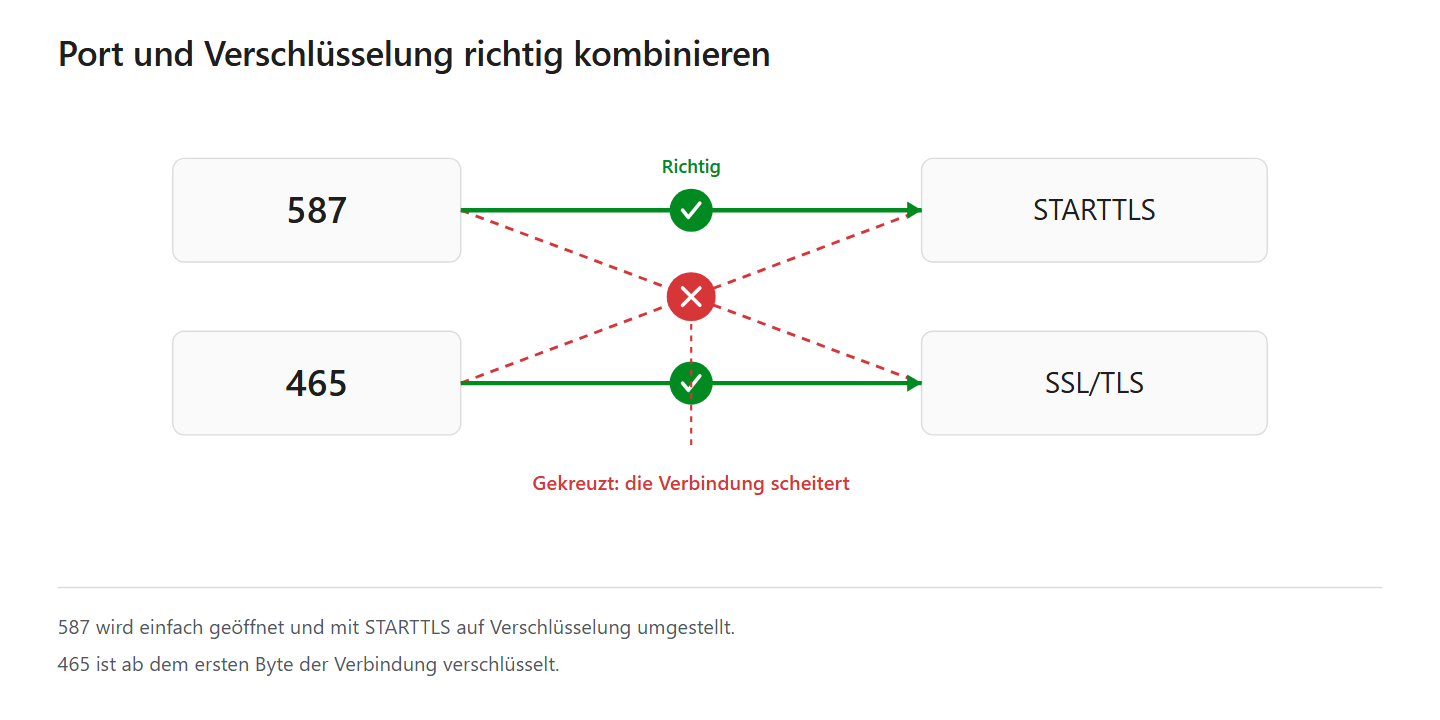
WordPress SMTP-Einstellungen brauchen vier Werte: Servername, Port, Verschlüsselungsart und Authentifizierungsmethode. Sie hängen zusammen — die falsche Kombination aus Port und Verschlüsselung ist der häufigste Fehler.
| Anbieter | Server | Port | Verschlüsselung | Authentifizierung |
|---|---|---|---|---|
| Gmail (privat) | smtp.gmail.com | 587 | STARTTLS | App-Passwort |
| Gmail (privat) | smtp.gmail.com | 465 | SSL/TLS | App-Passwort |
| Google Workspace | smtp.gmail.com | 587 | STARTTLS | App-Passwort oder OAuth |
| Microsoft 365 | smtp.office365.com | 587 | STARTTLS | OAuth 2.0 empfohlen, SMTP AUTH muss aktiv sein |
| Yandex | smtp.yandex.com | 465 | SSL/TLS | App-Passwort (Pflicht), Benutzername ist der Teil vor dem @ |
| Shared Hosting | mail.ihredomain.de | 465 | SSL/TLS | Postfach-Zugangsdaten |
| Shared Hosting | mail.ihredomain.de | 587 | STARTTLS | Postfach-Zugangsdaten |
Zu den Shared-Hosting-Zeilen:Bei cPanel-basierten Anbietern gilt das Muster mail.ihredomain.de. Die genauen Werte stehen in cPanel unter Email Accounts → Connect Devices → Mail Client Manual Settings; was dieser Bildschirm zeigt, ist für Ihren Server richtig.
Warum Port 25 nicht in der Tabelle steht:Port 25 dient der Zustellung zwischen Servern, und die meisten Hoster sperren ausgehenden Verkehr darüber. Website-Mails gehen über 587 oder 465 hinaus.
Microsoft 365 bietet kein 465.Microsoft akzeptiert für die Einlieferung durch Clients ausschließlich 587 mit STARTTLS. Ein Gerät, das es über 465 versucht, kommt gar nicht erst zustande.
Bei Microsoft 365 ändert sich die Authentifizierung.Microsoft schafft die Verbindung per App-Passwort für den SMTP-Versand zugunsten von OAuth 2.0 ab. Ist sie abgeschaltet, lautet der Fehler:
550 5.7.30 Basic authentication is not supported for Client SubmissionSehen Sie das, ist nicht Ihr Passwort falsch — die Methode wird nicht mehr akzeptiert. Den aktuellen Zeitplan entnehmen Sie Microsofts eigener Ankündigung; das Datum wurde mehrfach verschoben.
Yandex nutzt einen anderen Benutzernamen.Andere Anbieter nehmen die vollständige E-Mail-Adresse, Yandex nur den Teil vor dem @. Für beispiel@yandex.comlautet der Benutzername beispiel.
Yandex hat außerdem zwei Voraussetzungen: In den Mail-Einstellungen unter E-Mail-Clientsmüssen Sie den IMAP-Zugriff und “App-Passwörter und OAuth-Tokens” aktivieren, bevor Sie unter id.yandex.com/securityein App-Passwort erstellen. Es wird einmal angezeigt und kann einige Stunden brauchen, bis es greift.
Von außerhalb Russlands ist smtp.ya.ruder zuverlässigere Host.
587 oder 465:Beides ist richtig, der Unterschied liegt darin, wann die Verschlüsselung beginnt. 587 wird einfach geöffnet und mit dem Befehl STARTTLS umgestellt. 465 ist ab dem ersten Byte verschlüsselt. Verwenden Sie das, was Ihr Anbieter dokumentiert; werden beide unterstützt, ist 587 verbreiteter.
Vor den WordPress SMTP-Einstellungen
Notieren Sie den Ist-Zustand.Ist bereits ein SMTP-Plugin installiert, machen Sie einen Screenshot von Server, Port und Absenderadresse. Falls die neuen Einstellungen nicht funktionieren, können Sie zurück.
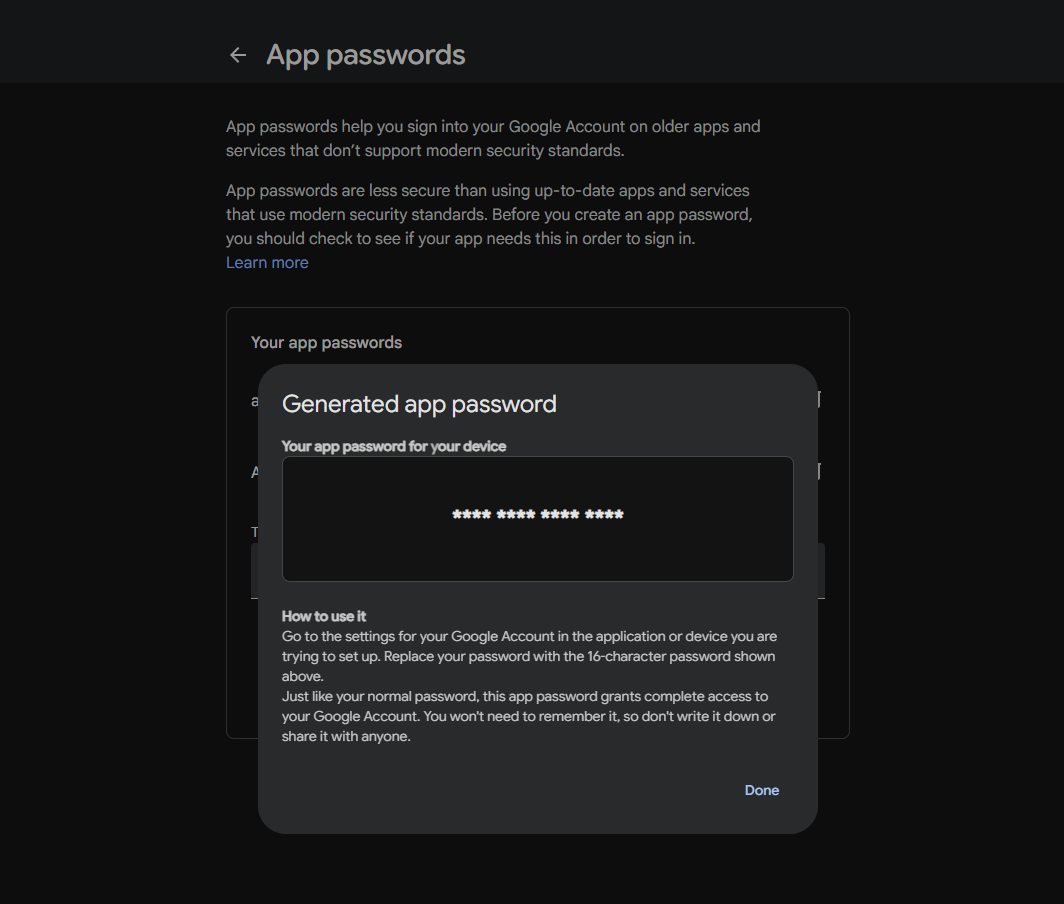
Erstellen Sie ein App-Passwort.Gmail, Microsoft 365 und Yandex akzeptieren Ihr Kontopasswort über SMTP nicht. Sie brauchen ein eigenes App-Passwort, und dafür muss die Bestätigung in zwei Schritten aktiv sein.
Bei Gmail: Google-Konto → Sicherheit → Bestätigung in zwei Schritten → App-Passwörter.
Legen Sie die Absenderadresse fest.Sie muss auf derselben Domain liegen wie das Postfach, mit dem Sie sich authentifizieren. Sich als info@ihredomain.dezu verbinden und als noreply@anderedomain.dezu senden, ist ein Grund für Ablehnung.
WordPress SMTP-Einstellungen Schritt für Schritt
Welches SMTP-Plugin Sie auch verwenden, die Felder sind dieselben.
Server:der Wert aus der Tabelle, etwa smtp.gmail.com.
Port:587 oder 465.
Verschlüsselung:STARTTLS für 587, SSL/TLS für 465. Eine falsche Kombination kommt als Zeitüberschreitung oder Zertifikatsfehler zurück.
Authentifizierung:aktiviert.
Benutzername:meist Ihre vollständige E-Mail-Adresse. Manche Hoster verwenden ein anderes Muster; der Konfigurationsbildschirm in cPanel zeigt das richtige.
Passwort:das App-Passwort. Nicht das Kontopasswort.
Absenderadresse:die Adresse des Postfachs, mit dem Sie sich authentifizieren.
Absendername:Ihr Website-Name. Das sieht der Empfänger im Posteingang.
Speichern, dann zur Überprüfung. Gespeichert heißt nicht funktioniert.
Überprüfung: funktioniert es wirklich
Eine Testmail zu versenden genügt nicht. Alle vier Prüfungen müssen bestehen.
| Prüfung | Wie | Erwartung |
|---|---|---|
| Geht der Test hinaus | Über das Testwerkzeug des Plugins, an sich selbst | Kein Fehler |
| Kommt er im Posteingang an | Auch den Spam-Ordner prüfen | Posteingang |
| Geht er wirklich über SMTP | Quelltext der Nachricht ansehen, Received:-Zeilen lesen | Ihr Servername erscheint |
| Wird ein falsches Passwort abgewiesen | Absichtlich ein falsches Passwort eintragen und erneut testen | Der Test muss FEHLSCHLAGEN |
Die vierte ist die wichtigste und wird am häufigsten übersprungen. Meldet ein Test mit falschem Passwort weiterhin Erfolg, greifen Ihre WordPress SMTP-Einstellungen nicht — das Plugin ist stillschweigend auf mail()zurückgefallen. Tragen Sie danach das richtige Passwort wieder ein.
Verlassen Sie sich nicht allein auf das Testwerkzeug. Probieren Sie auch ein echtes Ereignis: ein Kontaktformular absenden oder ein Passwort zurücksetzen. Ein Test, der funktioniert, während Formular-Mails ausbleiben, ist ein eigenes und häufiges Problem, meist verursacht durch das Formular, das die Besucheradresse ins Absenderfeld schreibt.
Wenn es immer noch nicht geht
Sind die WordPress SMTP-Einstellungen gespeichert und hat sich nichts geändert, arbeiten Sie diese Punkte ab.
Zeitüberschreitung oder abgelehnte Verbindung.Ihr Hoster sperrt möglicherweise den ausgehenden Port. Funktioniert 587 nicht, versuchen Sie 465. Geht keines von beiden, fragen Sie Ihren Anbieter, ob ausgehendes SMTP offen ist. Eine ausführliche Diagnose steht im Leitfaden zu SMTP connect() failed.
Authentifizierungsfehler 535.Das Passwort ist falsch, oder es wurde ein Kontopasswort verwendet. Erstellen Sie ein App-Passwort. Bei Microsoft 365 muss zusätzlich SMTP AUTH für das Postfach aktiviert sein; in Unternehmens-Tenants ist es standardmäßig aus.
Zertifikatsfehler.Port und Verschlüsselung passen nicht zusammen. Vielleicht haben Sie 465 mit STARTTLS oder 587 mit SSL/TLS kombiniert. Nutzen Sie nicht die Option, die die Prüfung deaktiviert; sie verdeckt das Problem, statt es zu lösen.
Die Mail geht hinaus, landet aber im Spam.SMTP allein genügt nicht. Ihre Domain braucht außerdem SPF- und DKIM-Einträge.
Wie AIOWS unterstützt:
AIOWS SMTP-Verwaltung
Die obigen Werte von Hand einzutragen ist nicht schwer, aber es wird aufwendiger, sobald Sie bei Gmail oder Microsoft 365 OAuth nutzen wollen. Dann heißt es: ein Projekt in der Google Cloud Console anlegen, den Zustimmungsbildschirm konfigurieren, Anmeldedaten erzeugen, eine Redirect-URI definieren und den Autorisierungsablauf abschließen. Fünfzehn Schritte, und bei jedem Kunden von vorn.
EasyConnect in der AIOWS SMTP-Verwaltung reduziert das auf eine Verbindung: Sie wählen Ihr Google- oder Microsoft-Konto, erteilen die Berechtigung, und die Verbindung steht. Keine Konsolenkonfiguration, kein Kopieren von Schlüsseln, keine Redirect-URI.
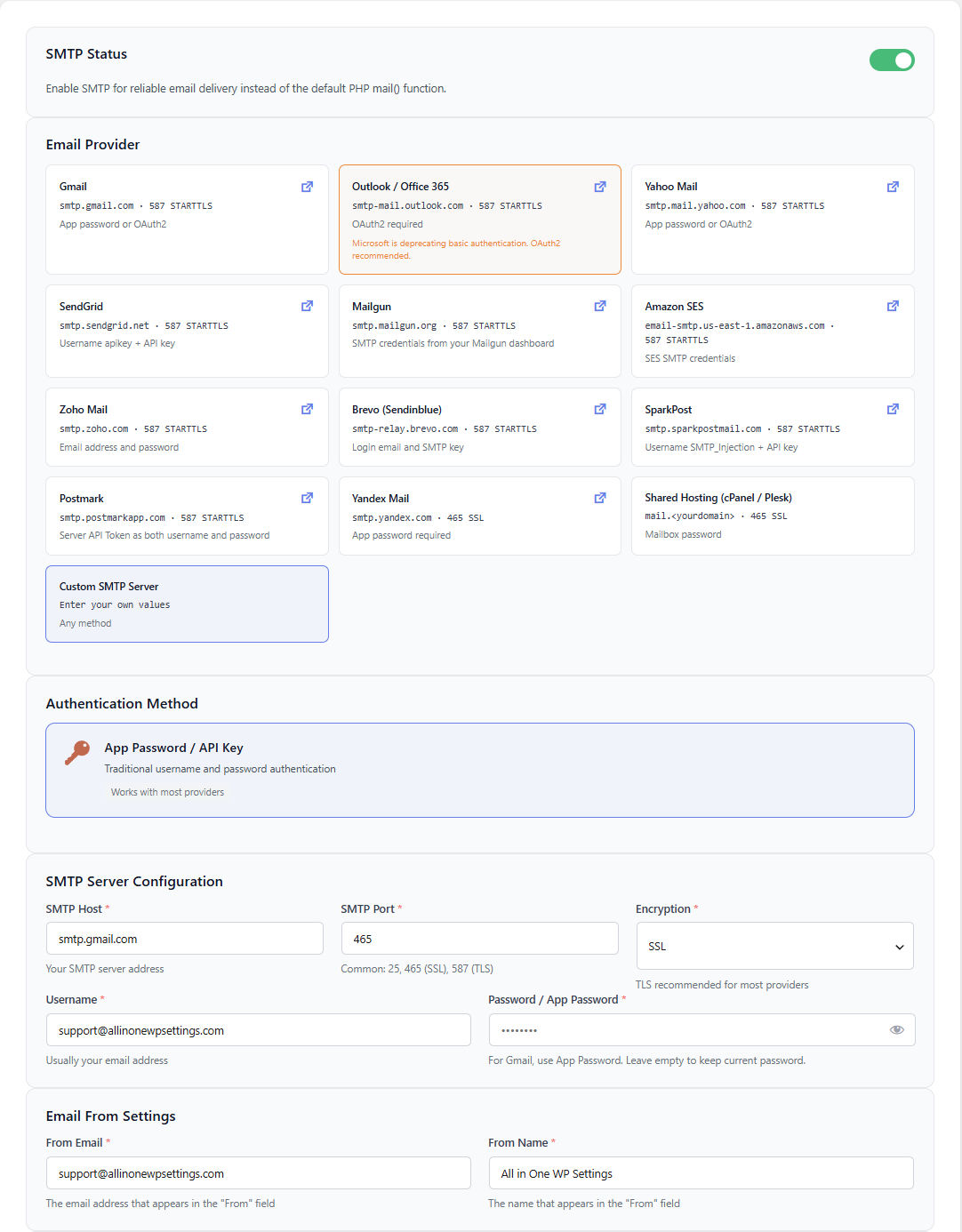
Das Modul bringt dreizehn Anbieter-Voreinstellungen mit: Gmail, Outlook und Office 365, Yahoo, Zoho, SendGrid, Mailgun, Amazon SES, Brevo, SparkPost, Postmark, Yandex, Shared Hosting und einen eigenen SMTP-Server für alles Übrige. Mit der Auswahl einer Karte kommen Server, Port und Verschlüsselung zusammen — der Kombinationsfehler aus diesem Artikel tritt damit gar nicht erst auf.
Die Shared-Hosting-Voreinstellung leitet den Servernamen aus Ihrer eigenen Website ab; er kommt als mail.ihredomain.de. Die Yandex-Karte trägt ihre beiden Voraussetzungen auf der Vorderseite: Der Benutzername ist der Teil vor dem @, und ein App-Passwort ist Pflicht.
Der Verbindungstest prüft jeden Teil der Konfiguration einzeln und benennt bei einem Fehlschlag die Stufe: DNS-Auflösung, Verbindung, TLS-Handshake oder Authentifizierung. Auch die Antwortzeile des Servers wird gezeigt; Zugangsdaten nie.
Die Grenzen, klar benannt:Das Modul kann keinen Port öffnen, den Ihr Hoster gesperrt hat, es kann die SPF- oder DKIM-Einträge Ihrer Domain nicht für Sie ins DNS schreiben, und es kann eine in Ihrem Microsoft-365-Tenant deaktivierte SMTP-AUTH-Einstellung nicht ändern. Diese drei brauchen Sie oder Ihren Anbieter.
Häufige Fragen
Muss ich überhaupt WordPress SMTP-Einstellungen vornehmen?
Der eigene Versandweg von WordPress authentifiziert nicht, deshalb kommen Ihre Nachrichten entweder nicht an oder landen im Spam. SMTP ist der übliche Weg zu verlässlicher Zustellung.
Kann ich mein Kontopasswort verwenden?
Gmail, Microsoft 365 und Yandex akzeptieren es nicht. Sie brauchen ein App-Passwort, und dafür muss die Bestätigung in zwei Schritten aktiv sein.
Soll ich 587 oder 465 wählen?
Das, was Ihr Anbieter dokumentiert. Werden beide unterstützt, ist 587 verbreiteter. Entscheidend ist, Port und Verschlüsselungsart richtig zu kombinieren.
Wie viele E-Mails kann ich über Gmail versenden?
Private Gmail-Konten haben ein tägliches Versandlimit. Websites mit hohem Volumen fahren mit einem Anbieter für transaktionale E-Mails besser.
Ich habe SMTP eingerichtet und es landet trotzdem im Spam.
SMTP sorgt für die Zustellung, nicht für die Reputation. Ihre Domain braucht SPF- und DKIM-Einträge.
Die Testmail kommt an, Formular-Mails nicht.
Das Formular-Plugin schreibt die Besucheradresse ins Absenderfeld, was mit der Authentifizierung kollidiert. Setzen Sie den Absender auf eine Adresse Ihrer eigenen Domain und die Besucheradresse in Reply-To.