WordPress kutudan çıktığı haliyle e-posta gönderemez. Daha doğrusu göndermeyi dener, ama denemesi çoğu sunucuda ya sessizce başarısız olur ya da mesaj spam klasörüne düşer. WordPress SMTP ayarlarıbu zincirin son halkasını değiştirir: mesaj artık sunucunun yerel gönderim yazılımından değil, kimliği doğrulanmış gerçek bir posta sunucusundan çıkar.
Bu rehberde önce sorunun nereden çıktığını, sonra sağlayıcı bazında gerçek sunucu ve port değerlerini, ardından ayarların doğru çalıştığını kanıtlayan bir doğrulama yöntemini bulacaksınız.
WordPress mail’i neden gitmez
WordPress bir e-posta göndereceğinde wp_mail()fonksiyonunu çağırır. Bu fonksiyon arka planda PHPMailer kütüphanesini kullanır ve PHPMailer da varsayılan olarak PHP’nin mail()fonksiyonuna teslim eder. mail()ise mesajı sunucudaki yerel gönderim yazılımına bırakır.
Bu zincirde iki kırılma noktası var.
Birincisi:paylaşımlı barındırma sağlayıcılarının çoğu mail()fonksiyonunu kapatır ya da giden 25 numaralı portu engeller. Spam gönderimini önlemek için yapılan bu kısıtlama, meşru site e-postalarını da durdurur. Bu durumda WordPress “gönderildi” der, hiçbir şey gitmez.
İkincisi, daha sinsi olanı:mail()çalıştığında bile mesaj kimlik doğrulaması olmadan gönderilir. Alıcı sunucu, mesajın alan adınız adına gönderilmeye yetkili olduğunu doğrulayamaz. SPF ve DKIM kayıtları eşleşmez, Return-Path adresi tutmaz, ve mesaj ya spam klasörüne düşer ya da tamamen reddedilir.
WordPress SMTP ayarları bu son adımı değiştirir. PHPMailer artık yerel gönderim yazılımına teslim etmez; gerçek bir posta sunucusuna kimlik bilgileriyle bağlanır ve mesajı oradan gönderir. Mesaj artık kimliği doğrulanmış bir kaynaktan çıkar.
WordPress SMTP ayarları için sunucu ve port tablosu
WordPress SMTP ayarları dört değer ister: sunucu adı, port, şifreleme türü ve kimlik doğrulama yöntemi. Bu dördü birbirine bağlıdır — port ile şifrelemeyi yanlış eşleştirmek en sık yapılan hatadır.
| Sağlayıcı | Sunucu | Port | Şifreleme | Kimlik doğrulama |
|---|---|---|---|---|
| Gmail (kişisel) | smtp.gmail.com | 587 | STARTTLS | Uygulama şifresi |
| Gmail (kişisel) | smtp.gmail.com | 465 | SSL/TLS | Uygulama şifresi |
| Google Workspace | smtp.gmail.com | 587 | STARTTLS | Uygulama şifresi veya OAuth |
| Microsoft 365 | smtp.office365.com | 587 | STARTTLS | OAuth 2.0 önerilir, SMTP AUTH açık olmalı |
| Yandex | smtp.yandex.com | 465 | SSL/TLS | Uygulama şifresi (zorunlu), kullanıcı adı @ öncesi |
| Paylaşımlı hosting | mail.alanadiniz.com | 465 | SSL/TLS | Posta kutusu kimlik bilgileri |
| Paylaşımlı hosting | mail.alanadiniz.com | 587 | STARTTLS | Posta kutusu kimlik bilgileri |
Paylaşımlı hosting satırı hakkında:Natro, Turhost ve Bluehost gibi cPanel tabanlı sağlayıcılarda mail.alanadiniz.comkalıbı geçerlidir. Kesin değerleri cPanel’de E-posta Hesapları → Bağlan → Posta İstemcisini Yapılandırekranında görebilirsiniz; oradaki değerler sizin sunucunuz için doğrudur. GoDaddy paylaşımlı planlarında bu kalıp her zaman çalışmaz, kendi röle sunucusunu kullandırır.
Port 25 tabloda neden yok:25 numaralı port sunucular arası teslimat için kullanılır ve barındırma sağlayıcılarının çoğu giden 25 trafiğini engeller. Site e-postası göndermek için 587 veya 465 kullanılır.
Microsoft 365’te 465 yok.Microsoft istemci gönderimi için yalnızca 587 ve STARTTLS kabul eder. Cihazınız 465 ile bağlanmaya çalışıyorsa hiç bağlanamaz.
Microsoft 365’te kimlik doğrulama değişiyor.Microsoft, SMTP gönderimi için uygulama şifresiyle bağlanmayı kademeli olarak kaldırıyor; yerine OAuth 2.0 geliyor. Kapatıldığında gelen hata şudur:
550 5.7.30 Basic authentication is not supported for Client SubmissionBu hatayı alıyorsanız şifre yanlış değil, yöntem artık kabul edilmiyor. Güncel takvimi Microsoft’un kendi duyurusundan kontrol edin; tarih birkaç kez ertelendi.
Yandex’te kullanıcı adı farklı.Diğer sağlayıcılarda tam e-posta adresi yazılır, Yandex’te yalnızca @ işaretinden önceki kısım. ornek@yandex.comiçin kullanıcı adı ornekolur.
Yandex ayrıca iki ön koşul ister: webmail ayarlarında E-posta istemcileribölümünden hem IMAP erişimini hem “Uygulama şifreleri ve OAuth belirteçleri” seçeneğini açmanız gerekir. Uygulama şifresi id.yandex.com/securityadresinden üretilir, bir kez gösterilir ve etkinleşmesi birkaç saat alabilir.
Rusya dışından bağlanıyorsanız smtp.yandex.comyerine smtp.ya.rudaha güvenilir çalışır.
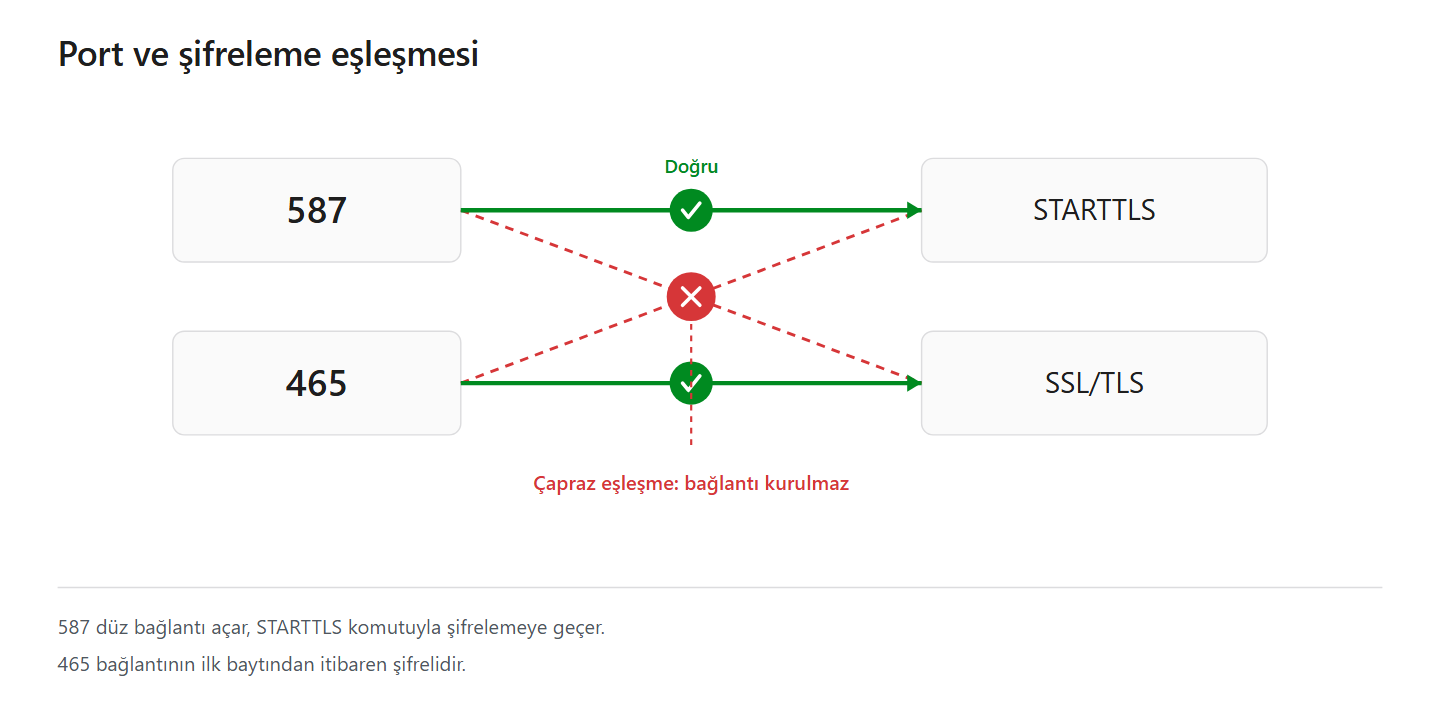
587 mi 465 mi:ikisi de doğrudur, farkı şifrelemenin ne zaman başladığıdır. 587 düz bağlantı açar ve STARTTLS komutuyla şifrelemeye geçer. 465 bağlantının ilk baytından itibaren şifrelidir. Sağlayıcınız hangisini belgeliyorsa onu kullanın; ikisi de destekleniyorsa 587 daha yaygındır.
WordPress SMTP ayarlarını girmeden önce
Mevcut ayarları not edin.Halihazırda bir SMTP eklentisi kuruluysa, sunucu, port ve gönderen adresi alanlarının ekran görüntüsünü alın. Yeni ayar çalışmazsa geri dönebilirsiniz.
Uygulama şifresi oluşturun.Gmail, Microsoft 365 ve Yandex hesap şifrenizle SMTP bağlantısı kabul etmez. Ayrı bir uygulama şifresi üretmeniz gerekir ve bunun için hesapta iki adımlı doğrulamanın açık olması şarttır.
Gmail’de: Google Hesabı → Güvenlik → İki Adımlı Doğrulama → Uygulama şifreleri.
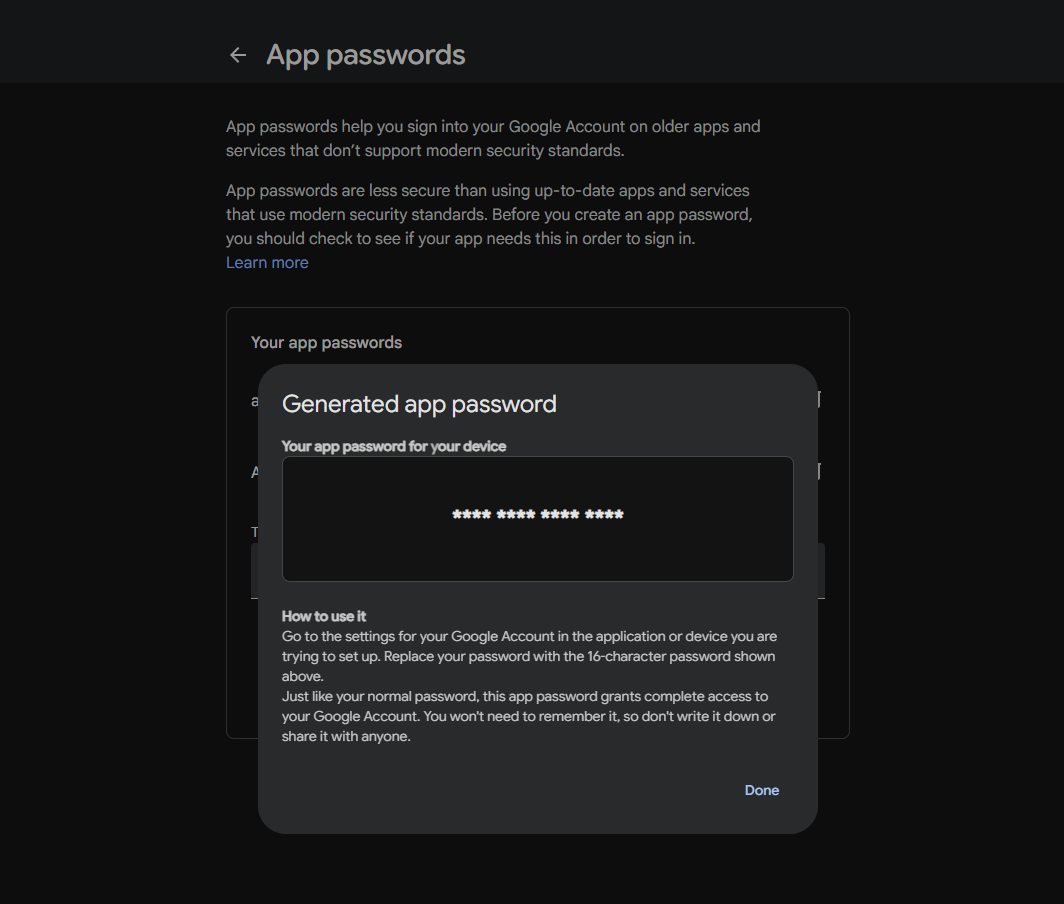
Yandex’te: Hesap ayarları → Güvenlik → Uygulama şifreleri, ayrıca posta ayarlarında “Diğer uygulamalardan erişim” seçeneğinin açık olması gerekir.
Gönderen adresini belirleyin.Bu adres, kimlik doğrulaması yaptığınız posta kutusuyla aynı alan adında olmalıdır. bilgi@alanadiniz.comile bağlanıp noreply@baskaalanadi.comadresinden göndermeye çalışmak reddedilme sebebidir.
WordPress SMTP ayarları adım adım
Hangi SMTP eklentisini kullanırsanız kullanın, alanlar aynıdır.
Sunucu (Host):tablodaki değer, örneğin smtp.gmail.com.
Port:587 veya 465.
Şifreleme:587 için STARTTLS, 465 için SSL/TLS. Bu eşleşmeyi yanlış yapmak “bağlantı zaman aşımı” ya da “sertifika hatası” olarak geri döner.
Kimlik doğrulama:açık.
Kullanıcı adı:genellikle tam e-posta adresiniz. Bazı hosting sağlayıcıları farklı bir kullanıcı adı kalıbı kullanır; cPanel’deki yapılandırma ekranı doğrusunu gösterir.
Şifre:uygulama şifresi. Hesap şifresi değil.
Gönderen adresi (From):kimlik doğruladığınız posta kutusunun adresi.
Gönderen adı (From Name):site adınız. Ziyaretçinin gelen kutusunda göreceği isim budur.
Kaydedin, sonra doğrulamaya geçin. Kaydetmek çalıştığı anlamına gelmez.
Doğrulama: gerçekten çalışıyor mu
Test e-postası göndermek yeterli değil. Dört kontrolün dördü de geçmeli.
| Kontrol | Nasıl yapılır | Beklenen |
|---|---|---|
| Test e-postası gidiyor mu | Eklentinin test aracından kendinize gönderin | Hata mesajı yok |
| Gelen kutusuna mı düşüyor | Spam klasörünü de kontrol edin | Gelen kutusu |
| Gerçekten SMTP’den mi çıkıyor | Gelen mesajda kaynağı görüntüleyin, Received:satırlarına bakın | Sunucu adınız görünmeli |
| Yanlış şifre reddediliyor mu | Şifre alanına kasten yanlış bir değer girin, tekrar test edin | Test BAŞARISIZ olmalı |
Dördüncü kontrol en önemlisi ve en çok atlanan. Yanlış şifreyle test hâlâ “başarılı” diyorsa, WordPress SMTP ayarları devreye girmiyor demektir — eklenti sessizce eski mail()yoluna düşmüştür. Kontrolden sonra doğru şifreyi geri girmeyi unutmayın.
Sadece test aracına güvenmeyin. Gerçek bir olayı da deneyin: bir iletişim formu gönderin ya da parola sıfırlama isteyin. Test e-postası çalışıp form e-postalarının çalışmamasıayrı ve yaygın bir sorundur; sebebi genellikle formun ziyaretçi adresini gönderen alanına koymasıdır.
Çalışmadıysa
WordPress SMTP ayarları kaydedildiği halde sonuç değişmediyse, sırayla bunlara bakın.
Bağlantı zaman aşımı veya reddedildi.Barındırma sağlayıcınız giden portu engelliyor olabilir. 587 çalışmıyorsa 465’i deneyin. İkisi de çalışmıyorsa sağlayıcınıza giden SMTP trafiğinin açık olup olmadığını sorun. Ayrıntılı teşhis için SMTP bağlantı hatası rehberinebakın.
535 kimlik doğrulama hatası.Şifre yanlış ya da hesap şifresi kullanılmış. Uygulama şifresi üretin. Microsoft 365’te ayrıca SMTP AUTH ayarının posta kutusu için açık olması gerekir; kurumsal kiracılarda varsayılan olarak kapalıdır.
Sertifika hatası.Port ve şifreleme eşleşmesi yanlış. 465’e STARTTLS ya da 587’ye SSL/TLS seçmiş olabilirsiniz. Doğrulamayı kapatan seçeneği kullanmayın; sorunu gizler, çözmez.
Mesaj gidiyor ama spam’e düşüyor.SMTP tek başına yeterli değil. Alan adınız için e-postalarınızın spam’e düşmesini önleyen DNS kayıtlarınıntanımlı olması gerekir.
AIOWS nasıl yardımcı olur?
AIOWS SMTP Yöneticisi
Yukarıdaki değerleri elle girmek zor değil, ama Gmail ve Microsoft 365’te OAuth kullanmak istediğinizde iş büyür. Google Cloud Console’da proje oluşturmak, izin ekranını yapılandırmak, kimlik bilgisi üretmek, yönlendirme URI’si tanımlamak ve yetkilendirme akışını tamamlamak gerekir. Onbeş adım, ve her müşteride baştan.
AIOWS SMTP Yöneticisi’ndeki EasyConnect bu akışı tek bağlantıya indirir: Google veya Microsoft hesabınızı seçersiniz, izni onaylarsınız, bağlantı kurulur. Konsol yapılandırması, anahtar kopyalama ve URI ayarı gerekmez.
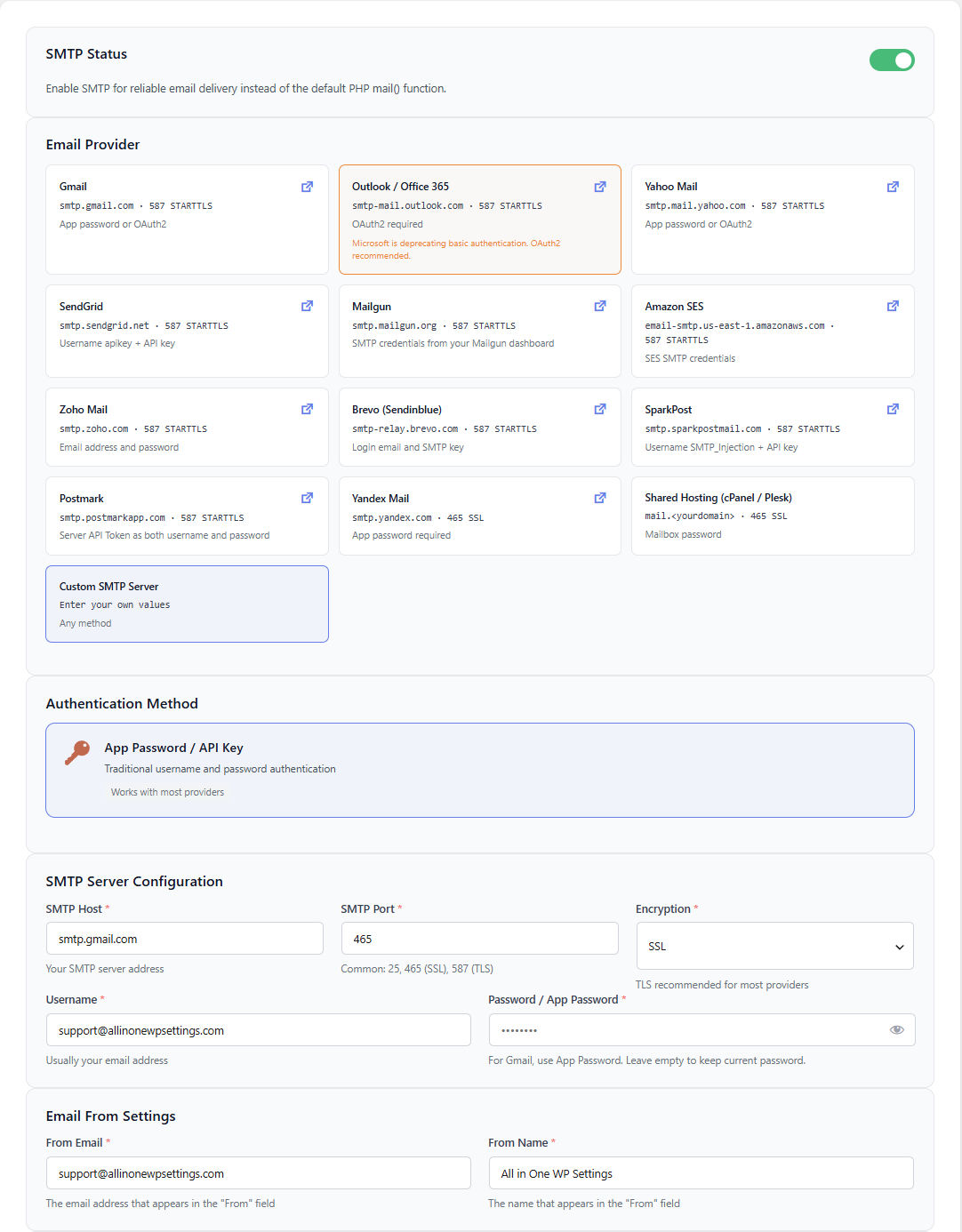
Modül on üç sağlayıcı ön ayarı taşır: Gmail, Outlook ve Office 365, Yahoo, Zoho, SendGrid, Mailgun, Amazon SES, Brevo, SparkPost, Postmark, Yandex, paylaşımlı hosting ve elle giriş için Özel SMTP Sunucusu. Kart seçildiğinde sunucu, port ve şifreleme birlikte gelir, yani bu makaledeki eşleşme hatası baştan önlenir.
Paylaşımlı hosting ön ayarı sunucu adını sitenizin alan adından türetir — mail.alanadiniz.combiçiminde hazır gelir. Yandex kartı ise iki ön koşulu kendi üzerinde yazar: kullanıcı adı @ öncesi kısımdır ve uygulama şifresi zorunludur.
Bir davranışı bilin:EasyConnect etkinken elle girdiğiniz SMTP ayarları korunur ama kullanılmaz. Elle ayar girip sonuç alamıyorsanız sebebi bu olabilir; modül arayüzü de bunu ayrıca belirtir.
Test aracı yapılandırmanın her parçasını ayrı ayrı doğrular ve başarısız olursa hatanın hangi aşamada oluştuğunu söyler — DNS çözümlemesi, bağlantı, TLS el sıkışması ya da kimlik doğrulama. Sunucunun kendi yanıt satırı da görünür; kimlik bilgileri hiçbir zaman gösterilmez.
Sınırları açık olsun:modül, barındırma sağlayıcınızın engellediği bir portu açamaz, alan adınızın SPF veya DKIM kayıtlarını sizin yerinize DNS’e yazamaz ve Microsoft 365 kiracınızda kapalı olan SMTP AUTH ayarını değiştiremez. Bu üçü sizin ya da sağlayıcınızın müdahalesini gerektirir.
AIOWS SMTP Yöneticisi’ni inceleyinAIOWS planlarını karşılaştırın
Sık sorulanlar
WordPress SMTP ayarları yapmak zorunda mıyım?WordPress’in kendi gönderim yolu kimlik doğrulaması yapmadığı için mesajlarınız ya gitmez ya spam’e düşer. SMTP, e-postaların güvenilir biçimde teslim edilmesinin standart yoludur.
Hesap şifremi kullanabilir miyim?Gmail, Microsoft 365 ve Yandex kabul etmez. Uygulama şifresi üretmeniz gerekir ve bunun için iki adımlı doğrulamanın açık olması şarttır.
587 mi 465 mi seçmeliyim?Sağlayıcınız hangisini belgeliyorsa onu. İkisi de destekleniyorsa 587 daha yaygındır. Önemli olan port ile şifreleme türünü doğru eşleştirmek.
Gmail ile günde kaç e-posta gönderebilirim?Kişisel Gmail hesaplarının günlük gönderim sınırı vardır. Yoğun gönderim yapan siteler için işlemsel e-posta sağlayıcıları daha uygundur.
SMTP ayarladım ama hâlâ spam’e düşüyor.SMTP teslimatı sağlar, itibarı değil. Alan adınız için SPF ve DKIM kayıtlarını tanımlamanız gerekir.
Test e-postası gidiyor, form e-postaları gitmiyor.Form eklentisi genellikle ziyaretçinin adresini gönderen alanına koyar ve bu kimlik doğrulamasıyla çakışır. Gönderen adresi sitenizin alan adında olmalı, ziyaretçinin adresi Reply-To alanına yazılmalıdır.