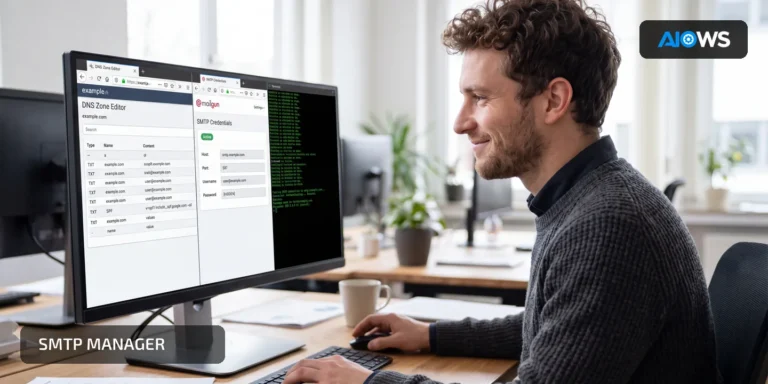
SMTP test e-postası başarılı, ancak müşteriye siparişin işleme alındığını bildiren e-posta ulaşmıyor. Bu aşamada posta ayarlarını değiştirmek sorunu büyütebilir; WooCommerce bildirimi hiç oluşturmamış olabilir.
Önce sipariş olayını ve beklenen bildirimin üretildiğini doğrulayın. Ardından oluşan iletiyi WordPress, posta sağlayıcısı ve alıcı kutusu boyunca izleyin.
Bu konu ne anlama gelir?
WooCommerce e-postaları belirli işlemlere bağlı bildirimlerdir. Yeni sipariş, ödeme onayı, durum değişikliği, iade veya hesap işlemi farklı bir e-posta türünü ve alıcıyı tetikler. WooCommerce bildirimi etkinleştirip iletiyi oluşturmadan WordPress onu SMTP’ye aktaramaz.
Tetikleme, ileti oluşturma, gönderim ve teslimat ayrı aşamalardır. Genel SMTP testinin geçmesi yalnızca gönderim yolunu sınar; sipariş durumunu, bildirim ayarını, şablonu veya önceki arka plan işlemini doğrulamaz.
Gerçekçi bir WordPress örneği
Kart ödemesi tamamlandı olarak işlenmediği için sipariş Ödeme bekliyordurumunda kalıyor. Mağaza yöneticisi müşteriye “sipariş işleniyor” e-postasının gitmesini bekliyor; oysa bu bildirim sipariş İşleniyordurumuna geçtiğinde tetikleniyor. WordPress posta günlüğünde de bu siparişe ait bir kayıt bulunmuyor.
Ödeme callback’i düzeltildikten sonra kontrollü bir sipariş hedef duruma ulaşıyor ve WooCommerce iletiyi oluşturuyor. Yönetici, SMTP ayarını değiştirmek yerine zaman damgası ve sağlayıcı ileti kimliği üzerinden e-postayı test müşterisinin kutusuna kadar izliyor.
Neden önemlidir ve ne zaman kullanılır?
Eksik sipariş e-postaları ödeme talimatlarını, ürün hazırlığını, iadeleri, hesap erişimini veya mağaza ekibinin işini aksatabilir. Yanlış katmana müdahale etmek ise nedeni çözmeden sipariş durumunu, stoğu veya müşteri iletişimini değiştirebilir.
Her e-posta türünün kendi tetikleyicisi, alıcısı ve etkinlik ayarı vardır. Ekip bildirimleriyle müşteri bildirimleri ayrı sınanmalıdır. Eklentiler, özel sipariş durumları, ödeme webhook’ları, Action Scheduler işleri ve değiştirilmiş şablonlar beklenen akışı etkileyebilir.
Belirli bir WooCommerce bildirimi eksikse bu yöntemi kullanın. WooCommerce iletiyi oluşturmuş ve sağlayıcı kabul etmişse gönderen doğrulamasını, itibarı ve alıcı filtrelerini inceleyin.
Yeni başlayanlar için anlaşılır yol
- Yapay müşteri bilgileriyle kontrollü bir test siparişi oluşturun. Sipariş numarasını ve beklediğiniz e-posta türünü not alın.
- Durum geçmişini, ödeme sonucunu ve sipariş notlarını kontrol edin. Bildirimi tetiklemesi gereken işlem gerçekten gerçekleşmiş olmalıdır.
- WooCommerce e-posta ayarlarında bildirimin açık ve alıcının doğru olduğunu doğrulayın. Şablon değişikliklerine yalnız ileti üretimi şüpheliyse bakın.
- Tetikleme zamanını WooCommerce günlükleri, zamanlanmış işlemler, PHP hataları ve WordPress posta kaydıyla eşleştirin.
- İleti oluşturulduysa SMTP yanıtını ve sağlayıcı ileti kimliğini kontrollü posta kutusuna kadar izleyin. Ekip ve müşteri e-postalarını ayrı ayrı sınayın.
İleri teknik yol
Tek bir sipariş için durum geçişini ve bildirim sınıfını ilgili WooCommerce hook’uyla eşleştirin. Özel kodun callback’leri kaldırıp kaldırmadığını, Action Scheduler işlerinin gecikip gecikmediğini ve eski bir şablonun oluşturma sırasında PHP hatası verip vermediğini inceleyin.
WordPress posta kaydı yoksa araştırma WooCommerce tarafında kalmalıdır. wp_mail()hata veriyorsa kaydedilen gönderim yanıtına göre ilerleyin. Sağlayıcının ileti kimliği döndürmüşse sipariş bildirimini yeniden üretmek yerine sonraki teslimat aşamalarını inceleyin.
Tanı kaydında anonimleştirilmiş sipariş kimliği, durum geçişi, bildirim türü, bildirimin etkin olup olmadığı ve alıcısı, şablon sürümü, zamanlanmış işlem sonucu, WordPress posta sonucu, sağlayıcı kimliği ve posta kutusu sonucu bulunmalıdır.
Riskler, sık hatalar, yedekleme ve geri alma
Gerçek bir siparişin durumunu tekrar tekrar değiştirmek yinelenen e-postalar gönderebilir, stoğu etkileyebilir veya ödeme ve hazırlık entegrasyonlarını tetikleyebilir. Müşteri adreslerini, sipariş içeriğini ve ödeme verilerini ortak tanı kayıtlarına koymayın. Mümkünse özel bir test siparişi kullanın.
Değişiklikten önce bildirim ayarlarını, değiştirilmiş şablonları ve ilgili özel kodu yedekleyin. Düzeltme sipariş işlemesini veya başka bir e-posta türünü bozarsa o bileşeni geri alın; çalıştığı kanıtlanan SMTP yolunu değiştirmeyin.
AIOWS nasıl yardımcı olur?
AIOWS SMTP Yöneticisi
AIOWS SMTP Yöneticisi, WooCommerce iletiyi oluşturduktan sonra devreye girer. WordPress tarafındaki SMTP yolunu ve gönderen ayarlarını tutarlı tutarak sipariş tetikleyicileri, şablonlar ve alıcılar incelenirken çalışan posta yapılandırmasının değişmesini önler.
Oluşturulmuş bir WooCommerce bildirimi için modülün test ve tanı bilgileri, WordPress’in iletiyi sağlayıcıya aktarıp aktarmadığını ve aldığı yanıtı görmeye yardımcı olur. Bu sonucu sipariş zamanıyla eşleştirin, ardından hedef ekip veya müşteri kutusundaki teslimatı ayrıca doğrulayın.
Modül sipariş durumunu değiştiremez; ödeme webhook’unu, çalışmayan bildirim hook’unu veya şablon hatasını düzeltemez. Bunlar WooCommerce ya da ilgili eklenti tarafında çözülmelidir. AIOWS, uygulama sorununu gerçek bir SMTP hatasından ayırmaya yardımcı olur.
AIOWS SMTP Yöneticisi’ni inceleyinAIOWS planlarını karşılaştırın
İlgili AIOWS yazıları
- WordPress E-posta Göndermiyor: Nedenleri ve Çözümleri
- SMTP Test E-postası Çalışıyor, Ancak WordPress Formları E-posta Göndermiyor
- WordPress Şifre Sıfırlama E-postası Gelmiyor: Çözüm
Sonuç ve önerilen yol
Kontrollü bir siparişle başlayıp üretmesi gereken tek bildirimi izleyin. SMTP ayarına dokunmadan önce durum geçişini ve ileti üretimini doğrulayın; ardından müşteri verilerini koruyarak e-postayı hedef posta kutusuna kadar takip edin.