

WordPress’ten e-posta göndermek için Gmail ya da Microsoft 365 hesabı şart değil. Barındırma paketinizde zaten bir posta sunucusu var ve hosting SMTP ayarlarıile onu kullanabilirsiniz.
Türkiye’deki paylaşımlı hosting kullanıcılarının çoğu için en pratik yol budur: ek hesap gerekmez, günlük gönderim sınırı genellikle daha yüksektir ve gönderen adresi zaten kendi alan adınızdadır.
Ne zaman hosting SMTP ayarları tercih edilir
Gönderen adresi zaten doğru.bilgi@alanadiniz.comadresinden gönderim yaparsınız ve bu adres alan adınıza aittir. Gmail kullandığınızda gönderen adresi uyuşmazlığı riski doğar.
Ek hesap gerekmez.Posta kutunuz zaten hosting paketinde. Uygulama şifresi üretmek, OAuth yetkilendirmesi yapmak gerekmez.
SPF kaydı genellikle hazırdır.Alan adınız hosting firmasının DNS’inde yönetiliyorsa SPF kaydı çoğu zaman otomatik oluşturulur.
Ne zaman tercih edilmez:yüksek hacimli gönderim yapıyorsanız ya da paylaşımlı sunucunun IP itibarı düşükse. Gmail veya Microsoft 365 üzerinden göndermeyi düşünüyorsanız sağlayıcı bazında değerler ve kurulum adımları ayrı bir rehberde. Paylaşımlı hostingte aynı IP’yi yüzlerce site kullanır ve içlerinden biri spam gönderirse hepsi etkilenir. Bu durumda işlemsel bir e-posta sağlayıcısı daha güvenilirdir.
Değerleri cPanel’de bulma
Natro, Turhost, Bluehost ve cPanel kullanan diğer sağlayıcılarda değerler tek ekranda listelenir. Tahmin etmeyin, buradan okuyun.
Adımlar:
- cPanel’e giriş yapın
- E-Postabölümünde E-Posta Hesaplarına tıklayın
- Kullanmak istediğiniz posta kutusunun satırında Connect Devicesdüğmesine tıklayın
- Açılan sayfada Mail Client Manual Settingsbölümünü bulun
cPanel arayüzü karma dildedir: sayfa başlıkları ve alan adları Türkçe, düğme ve bölüm başlıkları İngilizce kalır. Aradığınız düğme “Connect Devices”, bölüm “Mail Client Manual Settings”.
O bölümde iki set değer vardır. Secure SSL/TLS Settings (Önerilir)başlıklı mavi kutudaki değerleri kullanın.
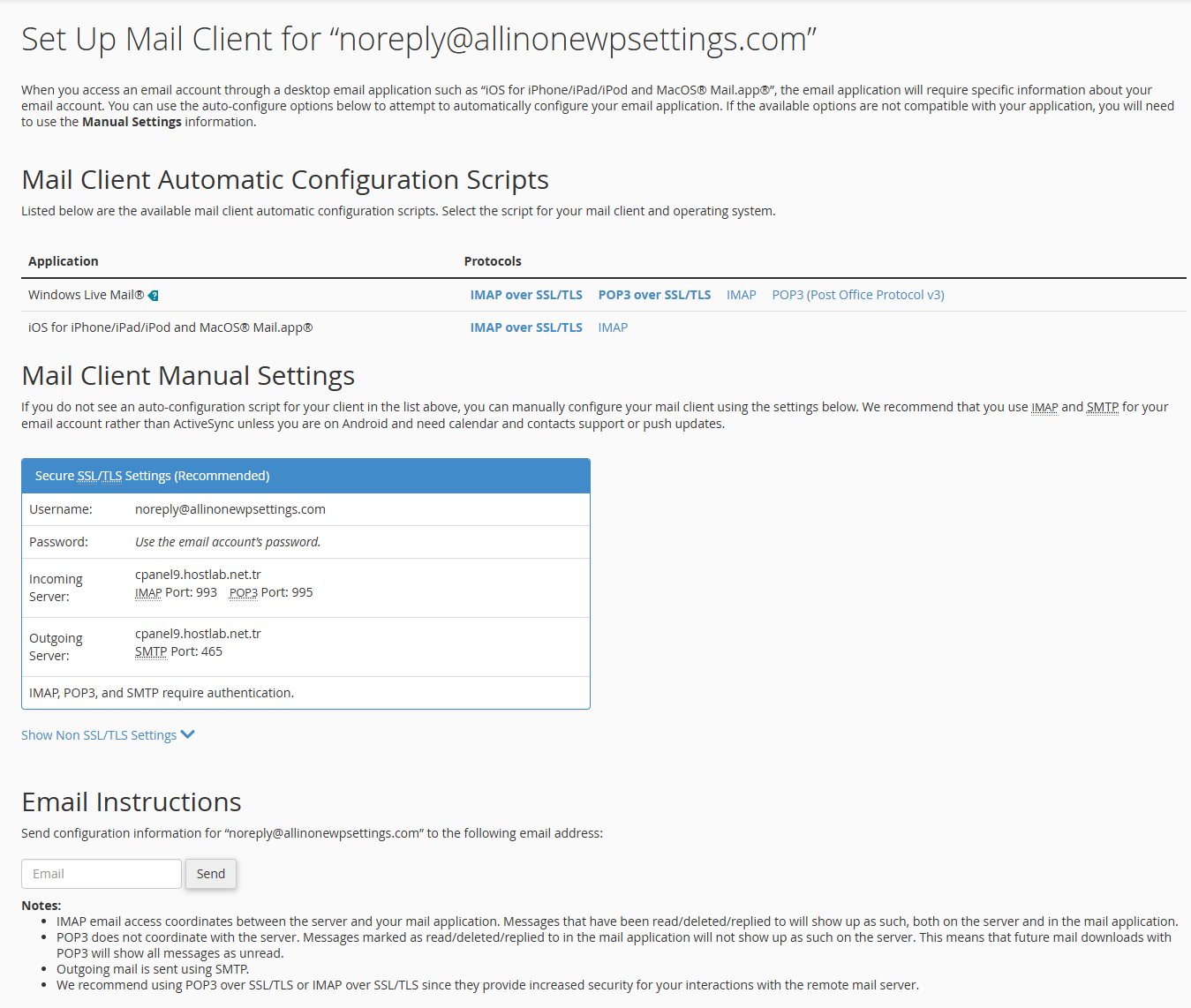
Göreceğiniz alanlar:
- Giden Sunucu— sunucu adı ve SMTP portu
- Kullanıcı adı— tam e-posta adresiniz
- Şifre— posta kutusunun şifresi
Bu kutunun ekran görüntüsünü saklayın; değerler sunucunuza özeldir ve başka bir sitede farklı olabilir.
cPanel neden bazen farklı bir sunucu adı gösteriyor
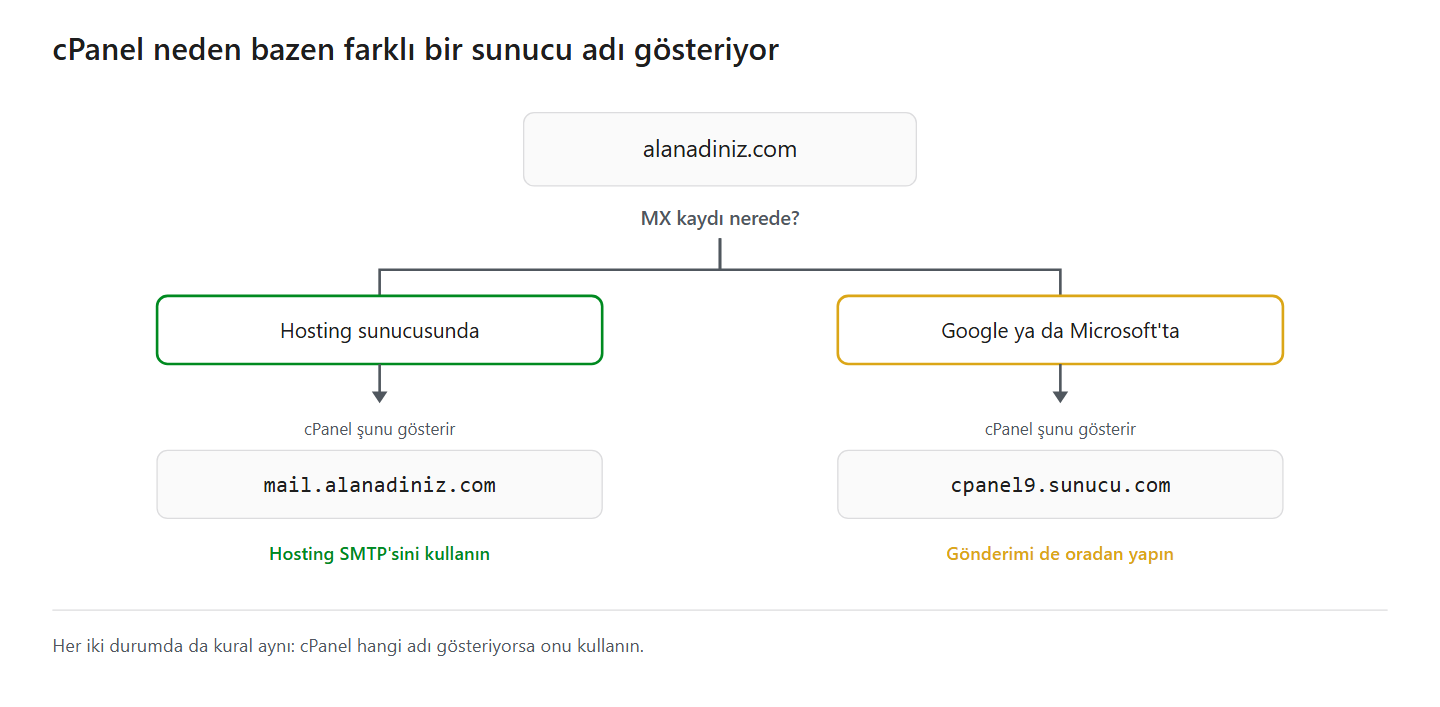
Connect Devices ekranında iki farklı şey görebilirsiniz ve aradaki fark önemli.
mail.alanadiniz.comgörüyorsanızposta kutunuz o sunucuda barındırılıyor demektir. Alan adının MX kaydı hosting sunucunuza işaret ediyor ve cPanel bu kalıbı güvenle önerebiliyor.
cpanel9.sunucuadi.comgibi bir ad görüyorsanızalan adınızın MX kaydı başka bir yere — genellikle Google Workspace veya Microsoft 365’e — işaret ediyor demektir. Posta o sunucuda barındırılmadığı için cPanel alan adı kalıbını öneremez ve sunucunun kendi adını verir.
İkinci durumdaysanız bir adım geri gidin: postanız Google ya da Microsoft’ta ise gönderimi de oradan yapmak daha doğrudur. Hosting SMTP’sini kullanmak teknik olarak mümkündür ama gönderen alan adı ile gönderen sunucu ayrışır ve SPF doğrulaması sorun çıkarabilir.
Her iki durumda da kural aynı: cPanel hangi adı gösteriyorsa onu kullanın.Tahmin ettiğiniz bir adı değil.
Değerleri Plesk’te bulma
Plesk kullanan sağlayıcılarda yol farklıdır ve ayarlar tek ekranda toplanmaz.
- Plesk paneline giriş yapın
- Postasekmesine gidin
- Posta kutunuzun üzerine tıklayın
Plesk genellikle sunucu adını doğrudan göstermez. Kural olarak mail.alanadiniz.comçalışır, ama sertifika uyuşmazlığı yaşıyorsanız sunucunun kendi adını kullanmanız gerekebilir — bunu sertifika bölümündeanlatıyorum.
Port değerleri Plesk’te standarttır: 465 (SSL/TLS) ve 587 (STARTTLS).
Hosting SMTP ayarları tablosu
Panelde değeri bulamazsanız bu kalıplar çoğu paylaşımlı hostingte çalışır.
| Alan | Değer | Not |
|---|---|---|
| Sunucu | cPanel’in gösterdiği ad | Genellikle mail.alanadiniz.com, bazen sunucunun kendi adı |
| Port | 465 | SSL/TLS ile — cPanel’in önerdiği |
| Port | 587 | STARTTLS ile — alternatif |
| Şifreleme | SSL/TLS veya STARTTLS | Porta göre |
| Kimlik doğrulama | Açık | Zorunlu |
| Kullanıcı adı | bilgi@alanadiniz.com | Tam adres, sadece kullanıcı adı değil |
| Şifre | Posta kutusu şifresi | Uygulama şifresi gerekmez |
| Gönderen adresi | Kullanıcı adıyla aynı | Farklı olursa reddedilir |
GoDaddy istisnası:GoDaddy paylaşımlı planlarında mail.alanadiniz.comkalıbı her zaman çalışmaz. Kendi röle sunucusunu kullandırır ve değerleri hesap panelinden almanız gerekir.
WordPress’e girme
Değerleri aldıktan sonra SMTP eklentinizin ayar ekranına girin.
Sunucu:panelde gördüğünüz giden sunucu adı.
Port ve şifreleme:465 seçtiyseniz SSL/TLS, 587 seçtiyseniz STARTTLS. Bu eşleşmeyi karıştırmak bağlantı hatasının en sık sebebidir.
Kullanıcı adı:tam e-posta adresi. Bazı sağlayıcılar bilgigibi kısa kullanıcı adı ister ama çoğunda tam adres gerekir.
Şifre:posta kutusunun şifresi. Hosting panelinin şifresi değil.
Gönderen adresi:kimlik doğruladığınız posta kutusunun adresi. Farklı bir adres yazarsanız sunucu mesajı reddeder.
Kaydedin ve doğrulamaya geçin.
Sertifika hatası: en sık karşılaşılan sorun
Sertifika adı uyuşmazlığı, hosting SMTP ayarlarında en çok karşılaşılan hatadır ve sebebi genellikle tahmin edilen bir sunucu adıdır.
Bağlandığınızda sunucu bir SSL sertifikası sunar. O sertifika belirli bir ada düzenlenmiştir; siz başka bir ad yazdıysanız bağlantı reddedilir. Hata “sertifika adı uyuşmuyor” ya da “doğrulanamayan sertifika” biçiminde görünür.
Çözüm, cPanel’in gösterdiği adı kullanmaktır.Connect Devices ekranındaki değer sunucunun sertifikasıyla uyumlu olan addır; tahmin ettiğiniz bir ad olmayabilir.
Yine de mail.alanadiniz.comkullanmak zorundaysanız, hosting firmanızdan o ad için de geçerli bir sertifika isteyebilirsiniz. Let’s Encrypt kullanan sağlayıcılarda bu genellikle ücretsizdir.
Sertifika doğrulamasını kapatmayın.Bazı eklentiler bu seçeneği sunar ve sorunu “çözer” gibi görünür. Gerçekte bağlantıyı araya girme saldırılarına açık bırakır — posta kutusu şifreniz düz metin olarak ele geçirilebilir.
Doğrulama
| Kontrol | Beklenen |
|---|---|
| Eklentinin test e-postası | Hatasız gönderilir |
| Farklı sağlayıcıdaki adrese gönderim | Gelen kutusuna düşer |
Mesaj kaynağındaki Received:satırı | Hosting sunucunuzu gösterir |
| Kasten yanlış şifre, tekrar test | Başarısız olmalı |
İkinci satır önemli: kendi alan adınıza gönderim yapmak yeterli değil, çünkü mesaj sunucudan hiç çıkmaz. Gmail ya da başka bir sağlayıcıdaki adrese gönderin.
Dördüncü satır, SMTP’nin gerçekten kullanıldığını kanıtlar. Yanlış şifreyle test hâlâ başarılı diyorsa eklenti eski gönderim yoluna düşüyor demektir.
Mesajlar gidiyor ama spam klasörüne düşüyorsa sorun ayarlarda değil, alan adınızın itibarındadır; bunun teşhisi için WordPress e-posta göndermiyor rehberinebakın.
AIOWS nasıl yardımcı olur?
AIOWS SMTP Yöneticisi
AIOWS SMTP Yöneticisi’nin sağlayıcı listesinde Shared Hosting (cPanel / Plesk)adında bir ön ayar var. Seçtiğinizde sunucu adını sitenizin alan adından türetir — mail.alanadiniz.combiçiminde hazır gelir — ve portu 465, şifrelemeyi SSL olarak ayarlar.
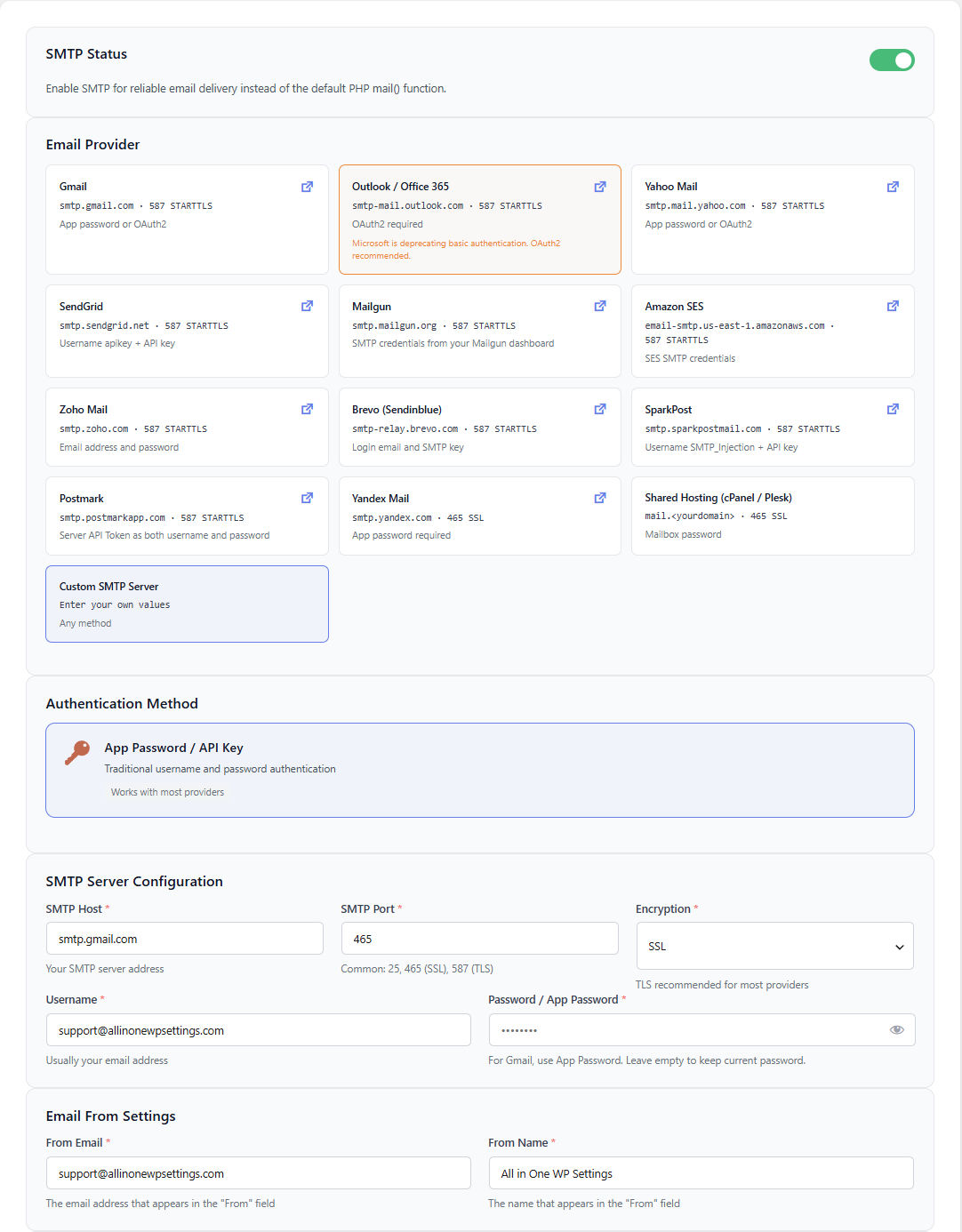
Kart, bu makaledeki MX uyarısını da kendi üzerinde taşır: alan adınızın MX kaydı Google Workspace ya da Microsoft 365’e işaret ediyorsa cPanel sunucunun kendi adını verir ve sertifika o ada düzenlenmiştir — o durumda hazır gelen değeri panelinizde yazanla değiştirin.
Test aracı yapılandırmanın her parçasını ayrı ayrı doğrular ve başarısız olduğunda hatanın hangi aşamada oluştuğunu söyler. Sertifika uyuşmazlığı TLS el sıkışması aşamasında görünür, yanlış şifre ise kimlik doğrulama aşamasında — ikisi farklı sorundur ve farklı çözümü vardır.
Gönderim kaydı tutar; hangi e-postanın ne zaman gönderildiğini ve sunucunun ne yanıt verdiğini görürsünüz.
Sınırları açık olsun:modül, hosting firmanızın posta sunucusuna sertifika ekleyemez, kapalı bir portu açamaz ve paylaşımlı IP’nin itibarını değiştiremez. Bu üçü hosting sağlayıcınızın alanındadır.
AIOWS SMTP Yöneticisi’ni inceleyinAIOWS planlarını karşılaştırın
Sık sorulanlar
AIOWS’ta hazır bir hosting ön ayarı var mı?Var. Shared Hosting (cPanel / Plesk) kartı sunucu adını alan adınızdan türetir ve port ile şifrelemeyi doğru olarak ayarlar. MX kaydınız başka bir sağlayıcıda ise sunucu adını cPanel’de yazanla değiştirmeniz gerekir.
Hosting SMTP ayarları mı Gmail mi daha iyi?Düşük ve orta hacimli siteler için hosting SMTP genellikle yeterlidir ve gönderen adresi zaten doğrudur. Yüksek hacimli gönderimde paylaşımlı IP itibarı sorun çıkarabilir.
Kullanıcı adı olarak tam adresi mi yazmalıyım?Çoğu sağlayıcıda evet. cPanel’deki yapılandırma ekranı hangi biçimi istediğini gösterir.
Posta kutusu şifresini değiştirirsem ne olur?WordPress’teki SMTP ayarını da güncellemeniz gerekir, yoksa gönderim durur ve 535 kimlik doğrulama hatası alırsınız.
mail.alanadiniz.comçalışmıyor, ne yapmalıyım?cPanel’in Connect Devices ekranına bakın. Orada farklı bir sunucu adı yazıyorsa onu kullanın; bu genellikle alan adınızın MX kaydının başka bir sağlayıcıda olduğu anlamına gelir.
Hosting SMTP kullanırsam SPF kaydına gerek var mı?Alan adınızın DNS’i hosting firmasında yönetiliyorsa SPF kaydı genellikle hazırdır. Başka bir yerde yönetiliyorsa elle eklemeniz gerekir.
Günlük gönderim sınırı var mı?Çoğu paylaşımlı hostingte saatlik ya da günlük bir sınır vardır. Sağlayıcınızın kullanım koşullarında yazar; aşıldığında gönderim geçici olarak durur.


