Parola sıfırlama e-postası gelmiyor. İletişim formu “gönderildi” diyor ama kutunuza bir şey düşmüyor. Sipariş bildirimi müşteriye ulaşmıyor. WordPress e-posta göndermiyorgibi görünen bu üç durum farklı sebeplerden kaynaklanır ve çözümleri de birbirinden ayrıdır.
Bu rehber önce hangisiyle karşı karşıya olduğunuzu belirlemenizi, sonra o dala özel çözüme gitmenizi sağlar.
Önce belirtiyi belirleyin
Çözüme geçmeden önce iki dakikalık bir test yapın. Sonucu, okuyacağınız bölümü belirler.
Test:WordPress yönetim panelinde Kullanıcılar → Profilsayfasına gidin, e-posta alanına erişebildiğiniz başka bir adres yazın ve kaydedin. WordPress o yeni adrese bir onay e-postası gönderir.
| Sonuç | Hangi bölüme gidin |
|---|---|
| Hiçbir şey gelmedi, spam’de de yok | Hiç gitmiyor |
| Spam klasörüne düştü | Gidiyor ama spam’e düşüyor |
| Gelen kutusuna düştü | Bazıları gidiyor, bazıları gitmiyor |
Üçüncü sonuç önemli bir şey söyler: WordPress e-posta gönderebiliyor. Sorun belirli bir eklentide, belirli bir alıcıda ya da belirli bir olayda.
Bu test güvenlidir: değişiklik yalnızca maildeki bağlantıya tıkladığınızda uygulanır. Tıklamazsanız profiliniz olduğu gibi kalır, geri alınacak bir şey olmaz. Maili yok saymanız yeterli.
WordPress e-posta göndermiyorsa zincir nerede kırılıyor
Sorunun nerede olduğunu anlamak için zinciri bilmek gerekir.
WordPress bir e-posta göndereceğinde wp_mail()fonksiyonunu çağırır. Bu fonksiyon PHPMailer kütüphanesini kullanır. PHPMailer varsayılan olarak PHP’nin mail()fonksiyonuna teslim eder, o da mesajı sunucudaki yerel gönderim yazılımına bırakır. Yerel yazılım mesajı alıcının posta sunucusuna ulaştırmaya çalışır.
Dört halka: WordPress → PHPMailer → PHP mail() → sunucu → alıcı.
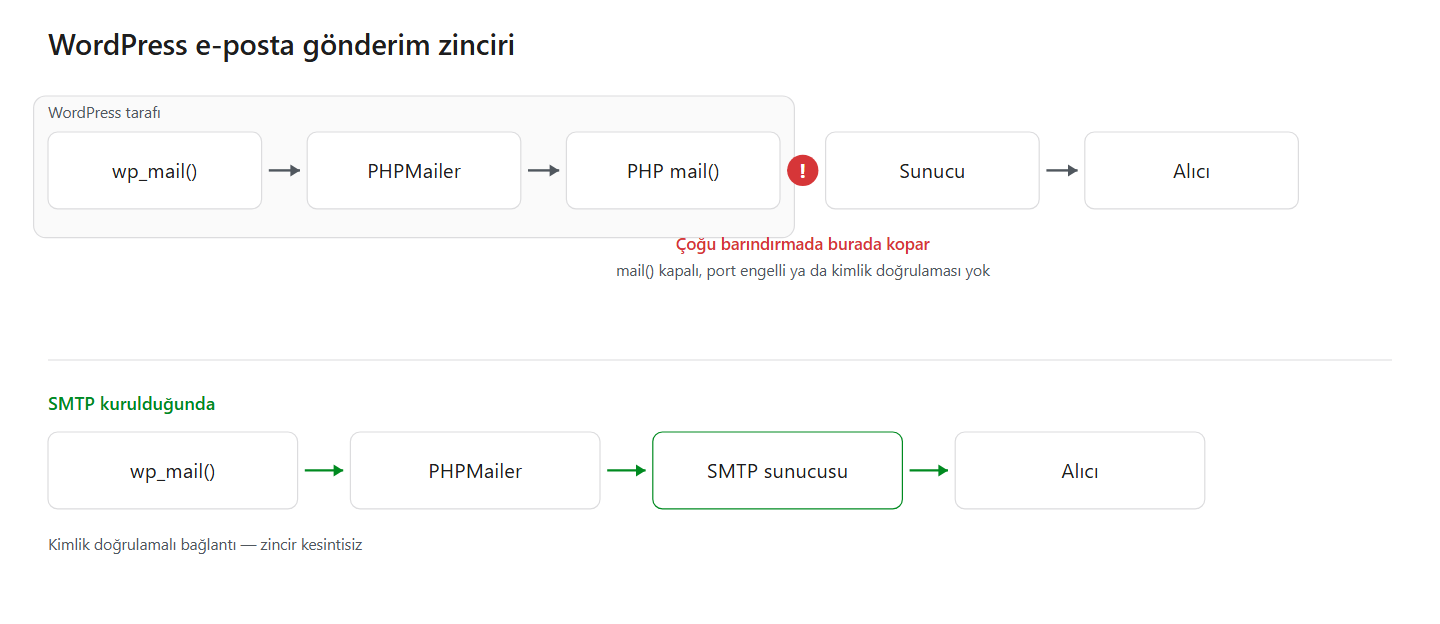
Kırılmalar genellikle üçüncü ve dördüncü halkada olur. Paylaşımlı barındırma sağlayıcılarının çoğu mail()fonksiyonunu kapatır ya da giden trafiği engeller — spam gönderimini önlemek için. Çalıştığı durumlarda bile mesaj kimlik doğrulaması olmadan gider ve alıcı sunucu güvenmez.
Bu yüzden kalıcı çözüm zinciri değiştirmektir: PHPMailer’ı yerel yazılım yerine gerçek bir posta sunucusuna bağlamak. Buna SMTP denir.
Hiç gitmiyor
WordPress e-posta göndermiyor ve test mesajı spam klasöründe de yoksa, sırayla şunları kontrol edin.
mail()fonksiyonu kapalı mı.Barındırma sağlayıcınızın destek ekibine sorun ya da kontrol panelinde PHP bilgi sayfası varsa disable_functionslistesine bakın. mailorada yazıyorsa fonksiyon kapalıdır ve hiçbir eklenti bunu değiştiremez.
Giden port engelli mi.Sağlayıcılar 25 numaralı portu neredeyse her zaman engeller, bazıları 587 ve 465’i de kapatır. Bu durumda SMTP kurmak da işe yaramaz; sağlayıcıdan açmasını istemeniz gerekir.
Bir eklenti araya girmiş mi.Güvenlik eklentileri, bakım modu eklentileri ve bazı önbellek eklentileri e-posta gönderimini engelleyebilir. Geçici olarak devre dışı bırakıp testi tekrarlayın.
Bir filtre gönderimi iptal ediyor mu.Tema veya eklenti kodu wp_mailfiltresine bağlanıp gönderimi durdurabilir. Varsayılan temaya geçip test edin; düzeliyorsa sorun temadadır.
Bu dördü de temizse sebep neredeyse kesinlikle kimlik doğrulaması eksikliğidir ve çözüm SMTP’dir.
Gidiyor ama spam’e düşüyor
Bu, teslimat sorunu değil, itibar sorunu. Mesaj alıcıya ulaşıyor ama güvenilmez bulunuyor.
Gönderen adresi alan adınızda mı.noreply@gmail.comgibi bir adresten gönderim yapıyorsanız alıcı sunucu bunu sahtecilik sayar. Gönderen adresi sitenizin alan adında olmalı.
SPF kaydı tanımlı mı.SPF, alan adınız adına hangi sunucuların e-posta gönderebileceğini DNS üzerinden bildirir. Yoksa alıcı sunucu doğrulama yapamaz.
DKIM imzası var mı.DKIM, mesajın yolda değiştirilmediğini kanıtlayan bir imzadır ve SPF ile birlikte çalışır.
İçerik spam tetikliyor mu.Yoğun büyük harf, çok sayıda ünlem, kısaltılmış bağlantılar ve tek bir büyük görselden ibaret mesajlar filtreleri tetikler.
SMTP kurmak bu sorunun bir kısmını çözer — mesaj artık kimliği doğrulanmış bir sunucudan çıkar. Ama SPF ve DKIM kayıtlarını DNS’e eklemeden tam sonuç alamazsınız.
Bazıları gidiyor, bazıları gitmiyor
WordPress e-posta göndermiyor gibi görünen en kafa karıştırıcı durum bu, ve genellikle en kolay çözüleni.
Test çalışıyor, form çalışmıyor.En yaygın alt durum. Form eklentisi ziyaretçinin adresini gönderen alanına koyar. Siz bilgi@siteniz.comile kimlik doğrularsınız ama mesaj ziyaretci@gmail.comadından gönderilmeye çalışılır ve reddedilir.
Çözüm: form ayarlarında gönderen adresini sitenizin alan adındaki bir adrese sabitleyin, ziyaretçinin adresini Reply-Toalanına yazın. Böylece yanıtladığınızda ziyaretçiye gider ama gönderim kimliği doğru kalır. Contact Form 7ve Elementor formları için ayrıntılı ayarlar ilgili rehberlerde.
Yöneticiye gidiyor, müşteriye gitmiyor.Alıcının posta sağlayıcısı mesajı reddediyor olabilir. Kendi alan adınıza gönderim sorunsuz görünür çünkü mesaj aynı sunucu içinde kalır. Bu durumda SPF ve DKIM eksikliği kendini gösterir.
Bazı olaylar tetiklenmiyor.Sipariş e-postaları belirli durum değişimlerinde gönderilir. Beklediğiniz e-posta hiç tetiklenmemiş olabilir — bu bir gönderim sorunu değil, yapılandırma sorunudur.
Zamanlanmış e-postalar gitmiyor.WordPress bazı işleri kendi zamanlayıcısıyla yapar ve bu zamanlayıcı siteye ziyaret geldiğinde çalışır. Trafiği düşük sitelerde işler kuyrukta bekler.
WordPress e-posta göndermiyor sorununun kalıcı çözümü
Yukarıdaki dalların çoğu aynı yere çıkar: WordPress’in varsayılan gönderim yolu güvenilir değil.
SMTP kurmak, PHPMailer’ı yerel gönderim yazılımı yerine gerçek bir posta sunucusuna bağlar. Mesaj artık kimlik doğrulaması yapılmış bir kaynaktan çıkar, alıcı sunucu güvenir, teslimat oranı belirgin biçimde artar.
Gereken dört değer: sunucu adı, port, şifreleme türü ve kimlik bilgileri. Sağlayıcı bazında gerçek değerler ve adım adım kurulum için WordPress SMTP ayarları rehberinebakın.
Doğrulama
WordPress e-posta göndermiyor sorununu çözdüğünüzü düşünüyorsanız, dört kontrolü de yapın.
| Kontrol | Beklenen |
|---|---|
| Profil e-posta değişikliği onayı | Gelen kutusuna düşer |
| İletişim formu gönderimi | Gelen kutusuna düşer |
Mesaj kaynağındaki Received:satırları | Kullandığınız posta sunucusunu gösterir |
| Yanlış kimlik bilgisiyle test | Başarısız olmalı |
Sonuncusu atlanmamalı. SMTP ayarlarına kasten yanlış bir şifre girin ve test edin. Test hâlâ “başarılı” diyorsa mesajınız SMTP üzerinden gitmiyor — eklenti sessizce eski yola düşmüştür ve hiçbir şey çözülmemiştir. Kontrolden sonra doğru şifreyi geri girin.
Farklı bir sağlayıcıdaki adrese de gönderin. Kendi alan adınıza gönderim sorunsuz görünebilir çünkü mesaj sunucudan hiç çıkmaz.
AIOWS nasıl yardımcı olur?
AIOWS SMTP Yöneticisi
SMTP kurulumunun zor kısmı değerleri girmek değil, kimlik doğrulamayı ayarlamaktır. Gmail ve Microsoft 365 artık hesap şifresiyle bağlantı kabul etmiyor; uygulama şifresi üretmeniz ya da OAuth yetkilendirmesi yapmanız gerekiyor.
OAuth yolu şunu gerektirir: Google Cloud Console’da proje oluşturmak, izin ekranını yapılandırmak, OAuth kimlik bilgisi üretmek, yönlendirme URI’sini tanımlamak, anahtarları kopyalayıp eklentiye girmek ve yetkilendirme akışını tamamlamak. Onbeş adım, yirmi dakika, ve her sitede baştan.
AIOWS SMTP Yöneticisi’ndeki EasyConnect bunu tek bağlantıya indirir: hesabınızı seçer, izni onaylar, bağlantı kurulur. Modül ayrıca on üç sağlayıcı için sunucu ve port değerlerini hazır sunar — paylaşımlı hosting ve Yandex dahil — ve gönderim kaydı tutarak hangi e-postanın ne zaman gönderildiğini gösterir.
Test başarısız olduğunda hatanın hangi aşamada oluştuğunu söyler: DNS çözümlemesi, bağlantı, TLS el sıkışması ya da kimlik doğrulama. Bu ayrım, bu makaledeki dallardan hangisinde olduğunuzu doğrudan gösterir.
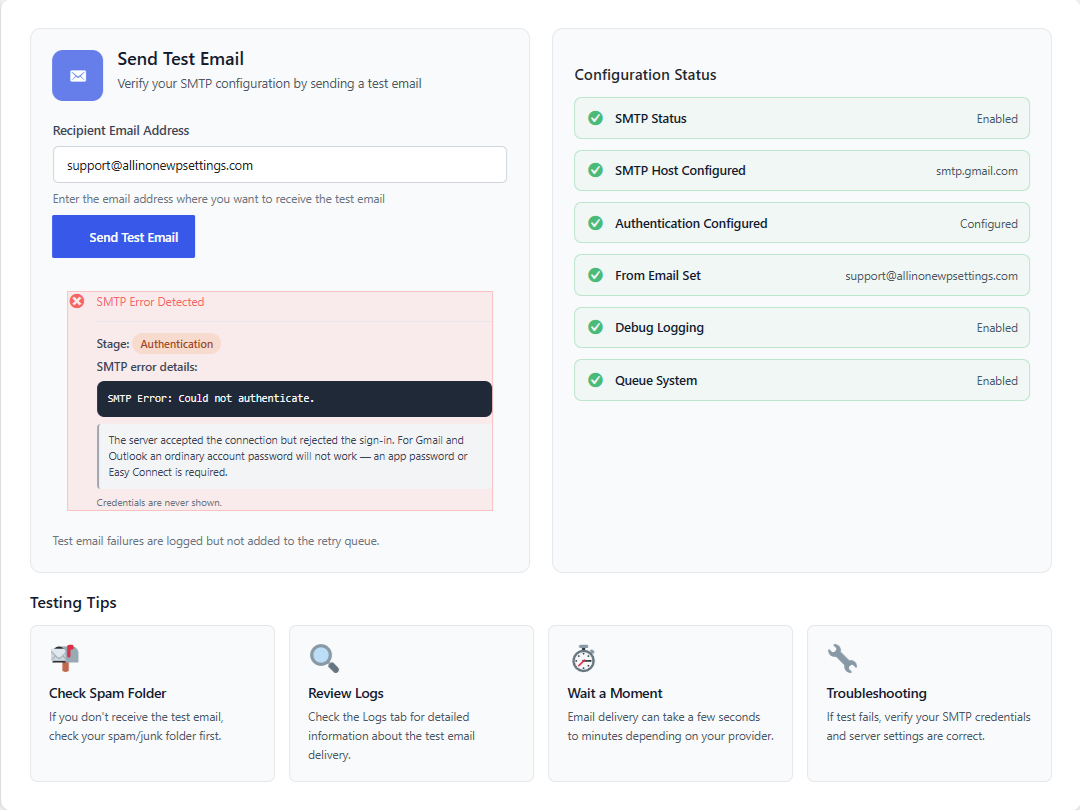
Sınırları açık olsun:modül, barındırma sağlayıcınızın kapattığı mail()fonksiyonunu açamaz, engellenen bir portu açamaz ve alan adınızın SPF veya DKIM kayıtlarını DNS’e sizin yerinize yazamaz. Bu üçü sizin ya da sağlayıcınızın müdahalesini gerektirir.
AIOWS SMTP Yöneticisi’ni inceleyinAIOWS planlarını karşılaştırın
Sık sorulanlar
WordPress “e-posta gönderildi” diyor ama gelmiyor, neden?WordPress yalnızca mesajı sunucuya teslim ettiğini bilir, teslim edildiğini değil. Sunucu mesajı sessizce düşürmüş ya da alıcı reddetmiş olabilir.
WordPress e-posta göndermiyor, SMTP eklentisi kurmak zorunda mıyım?Zorunlu değil ama pratikte gerekli. WordPress’in varsayılan gönderim yolu kimlik doğrulaması yapmaz ve mesajlarınız ya gitmez ya spam’e düşer.
Gmail adresimi gönderen olarak kullanabilir miyim?Kullanmayın. Gönderen adresi sitenizin alan adında olmalı. Gmail adresinden gönderim yapmak alıcı sunucularca sahtecilik olarak değerlendirilir.
Hosting firmam SMTP portlarını engelliyor, ne yapabilirim?Önce 587 yerine 465’i deneyin. İkisi de kapalıysa sağlayıcınızdan açmasını isteyin; açmıyorlarsa API üzerinden gönderim yapan bir işlemsel e-posta sağlayıcısı kullanabilirsiniz.
Test e-postası çalışıyor ama form e-postaları gitmiyor.Form eklentisi ziyaretçinin adresini gönderen alanına koyuyor. Gönderen adresini sitenizin alan adına sabitleyin, ziyaretçinin adresini Reply-To alanına yazın.
E-postalar sadece bazı alıcılara ulaşmıyor.Alıcının posta sağlayıcısı mesajı reddediyor. SPF ve DKIM kayıtlarınızı kontrol edin; bu iki kayıt olmadan bazı sağlayıcılar mesajı kabul etmez.