
WordPress Favicon Yöneticisi
Site favicon'unuzu wp-admin'den yükleyin, önizleyin ve değiştirin; tarayıcılar ve cihazlar için yerleşik bir boyutlandırma kılavuzuyla, tema dosyası düzenlemesi gerektirmeden.
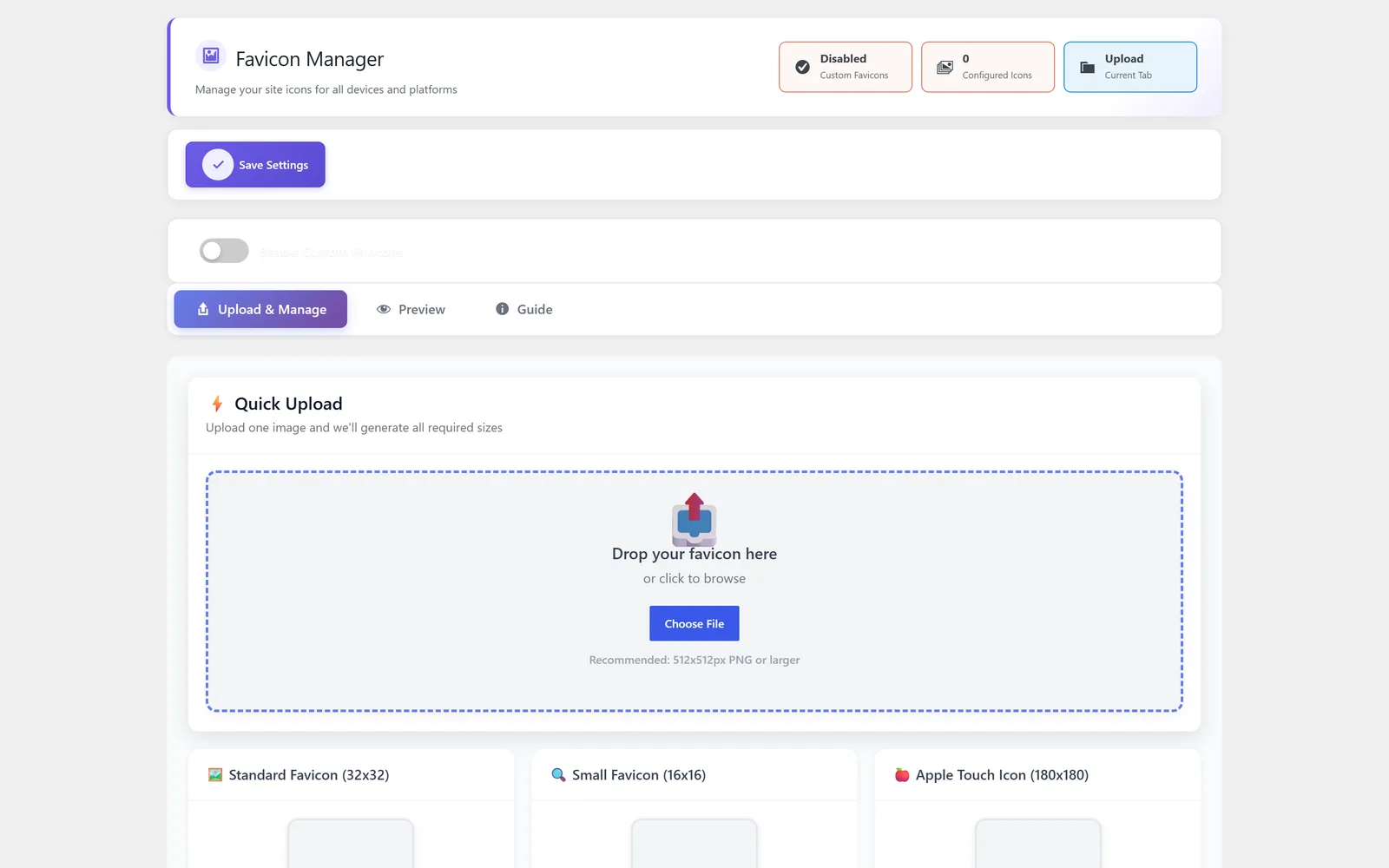
WordPress favicon'unuzu wp-admin'den doğru şekilde ayarlayın
Favicon Manager, All-in-One WP Settings içindeki, tarayıcı sekmelerinde, yer imlerinde ve cihaz ana ekranlarında görünen küçük simgeyi doğrudan wp-admin'den ayarlamanızı sağlayan WordPress favicon yöneticisidir. Bir favicon'u doğru yapmak genellikle doğru boyutları aramak ve dosyaları tema klasörlerine bırakmak anlamına gelir. Bu modül, yüklemeyi işleyerek, yayınlamadan önce size canlı bir önizleme vererek ve önemli tarayıcı ve cihazlar için doğru boyutları göstererek bunu çözer. Favicon'u tek bir tema dosyasına dokunmadan birkaç tıklamayla değiştirirsiniz. Sonuç; tamamen panelden yönetebileceğiniz net, markaya uygun bir simgedir.
Şunlar için ideal: Tema dosyalarını düzenlemeden veya simge boyutlarıyla uğraşmadan wp-admin'den cilalı, markaya uygun bir favicon seti isteyen site sahipleri, serbest çalışanlar ve ajanslar.
Favicon Manager modülünü yakından görün
Favicon Manager içinde neler yapabilirsiniz
- Site favicon'unuzu doğrudan wp-admin panelinden yükleyin ve yönetin
- Favicon'u yayınlamadan önce görebilmeniz için canlı önizleme
- Tarayıcıların ve cihazların beklediği boyutları gösteren yerleşik boyutlandırma kılavuzu
- Yaygın tarayıcıları ve cihazları kapsayan yerleşik uyumluluk kılavuzu
- Tema dosyalarını düzenlemeden favicon'u istediğiniz zaman değiştirin veya takas edin
Favicon Manager neden önemli
Her sekmede marka tanınırlığı
Net bir favicon, açık sekmeler ve kaydedilmiş yer imleri arasında sitenizin kolayca fark edilmesini sağlar ve markanızı bir bakışta pekiştirir.
Dokunulacak tema dosyası yok
Favicon'u tema dosyalarını düzenlemek yerine bu modülden ayarlar ve değiştirirsiniz, böylece tüm görev wp-admin içinde kalır.
İlk seferde doğru boyut
Yerleşik boyutlandırma ve uyumluluk kılavuzu tahminde bulunmayı ortadan kaldırır, böylece tarayıcıların ve cihazların beklediğine uygun bir simge hazırlarsınız.
Ekipler Favicon Manager modülünü nasıl kullanıyor
-
Yeni bir site yayınlama
Markanın ilk günden itibaren tamamlanmış görünmesi için logo işaretinizi bir favicon olarak yükleyin ve yayından önce önizleyin.
-
Mevcut bir siteyi yeniden markalama
Eski favicon'u yeni işaretle birkaç tıklamayla değiştirin; geliştiriciye veya tema düzenlemelerine gerek yok.
-
Müşteri sitelerini teslim etme
Ajanslar, tema dosyalarını düzenlemeden wp-admin'den doğru boyutlandırılmış bir favicon ayarlayabilir, böylece teslim temiz ve basit kalır.
Favicon Manager rehberleri
Kurulum, yapılandırma ve sık karşılaşılan sorunlar için adım adım yazılar.
Bilmekte fayda var: Favicon Manager, tarayıcılarda ve cihazlarda görünen site favicon'unu işler; simge görselini sizin için tasarlamaz veya oluşturmaz, dolayısıyla yüklemek için kendi görselinizi getirirsiniz.
Favicon Manager SSS
Hayır. Favicon'u tamamen wp-admin'den yükler, önizler ve değiştirirsiniz, böylece site simgenizi yönetmek için asla tema dosyalarını düzenlemeniz gerekmez.
Modül, tarayıcıların ve cihazların beklediği boyutları gösteren yerleşik bir boyutlandırma ve uyumluluk kılavuzu içerir, böylece yüklemeden önce doğru görseli hazırlayabilirsiniz.
Evet. Bir canlı önizleme, yayınlamadan önce simgeyi kontrol etmenizi sağlar, böylece doğru görünmüyorsa görseli ayarlayabilirsiniz.
Evet — Favicon Manager her planda yer alır. Paketler yalnızca çalıştırabileceğiniz canlı üretim alan adı sayısına (1, 3 veya 5) göre farklıdır, hangi modülleri aldığınıza göre değil.
Favicon Manager her planda dahildir
Her plan 15 modülün tamamını içerir. Bir plan seçin, ardından Favicon Manager modülünü sitelerinizde etkinleştirin.