
Backup Manager für WordPress
Mehr als nur Sicherungen: Backup, Wiederherstellung und Website-Umzug in einem Ablauf. Erstellen Sie vollständige Website-Snapshots, speichern Sie sie extern und stellen Sie sie auf derselben Domain oder auf einer neuen Domain oder einem anderen Server wieder her, wobei alte URLs während der Wiederherstellung automatisch durch die neue Website-Adresse ersetzt werden.
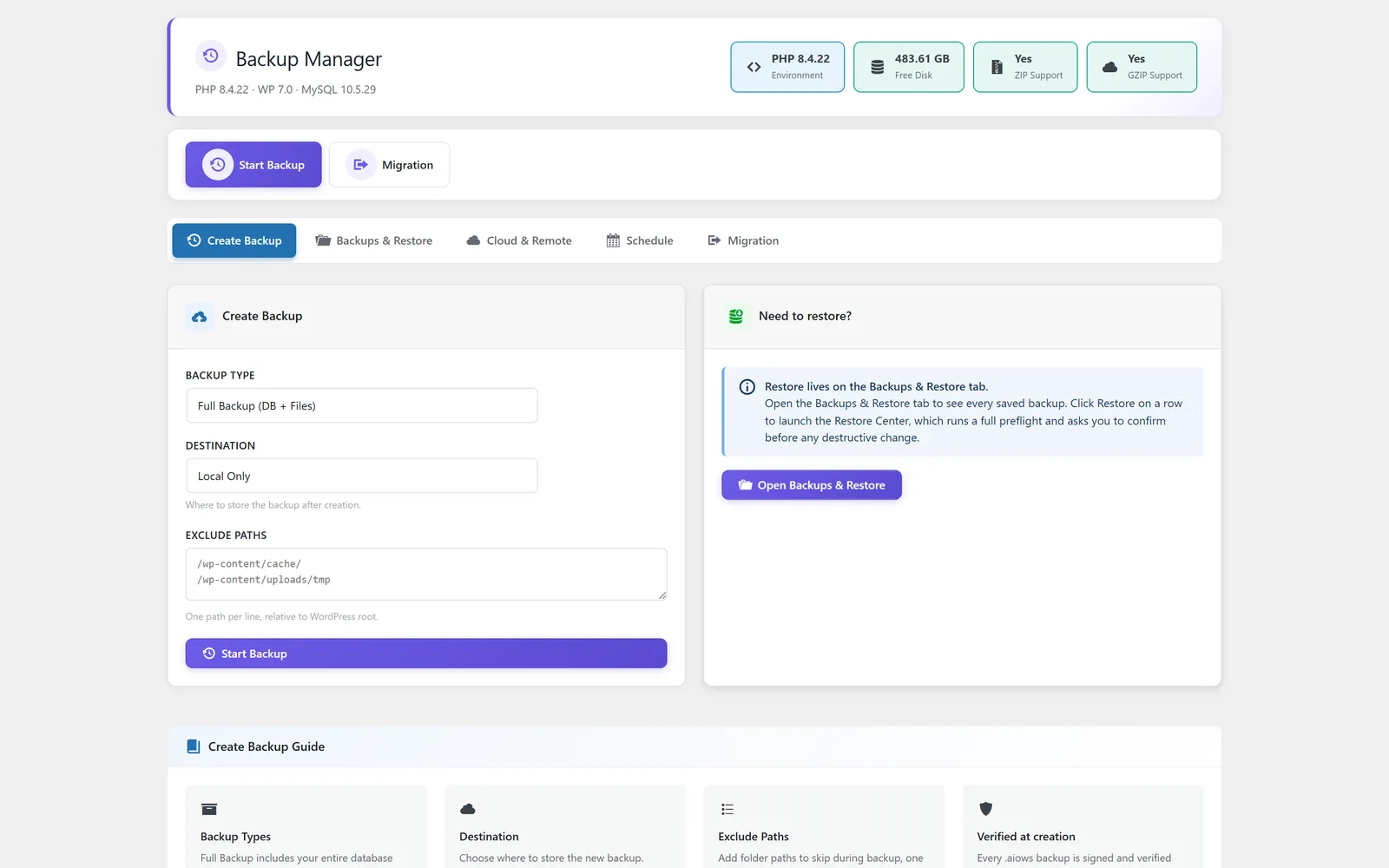
Zuverlässige WordPress-Backups und -Wiederherstellungen von einem Dashboard aus
Backup Manager ist die Ebene für Backup, Wiederherstellung und Website-Umzug innerhalb von All-in-One WP Settings. Es erstellt Snapshots der gesamten Website, die Ihre Dateien und Datenbank gemeinsam erfassen, sodass Sie stets eine bekannte, funktionierende Kopie zur Hand haben, und dasselbe Paket zieht eine Website an einen neuen Standort um. WordPress-Websites brechen bei Updates und Bearbeitungen zusammen, und eine Website von Hand umzuziehen ist langsam und fehleranfällig. Mit Backups auf Abruf und geplanten Backups, externer Speicherung, automatischem Kürzen der Aufbewahrung und einer geführten Wiederherstellung erhalten Sie ein zuverlässiges Sicherheitsnetz. Dieselbe Wiederherstellung übernimmt auch den Umzug: ein vollständiges Backup von example.com kann auf example.com oder auf einer anderen Domain oder einem anderen Server wie newexample.com wiederhergestellt werden. Bei einer Site-to-Site-Übertragung verbindet sich die Zielseite mit einem eindeutigen Quellschlüssel, listet die verfügbaren Backups, zieht das ausgewählte und stellt es mit einem Klick wieder her, und alte URLs werden automatisch durch die neue Website-Adresse ersetzt, sodass Sie für einen standardmäßigen Backup-Manager-Umzug kein Replace Manager benötigen.
Ideal für: Website-Betreiber, Freelancer und Agenturen, die eine unkomplizierte Möglichkeit möchten, WordPress-Websites mit regelmäßigen Backups, externen Kopien und einem zuverlässigen Wiederherstellungspfad vor riskanten Updates oder Migrationen zu schützen.
Backup Manager in Aktion
Was Sie in Backup Manager tun können
- Backups der gesamten Website erstellen, die Dateien und Datenbank gemeinsam in einem Snapshot erfassen
- Nur-Datenbank- oder Nur-Dateien-Backups ausführen, wenn Sie eine gezielte Kopie benötigen
- Ein Backup jederzeit auf Abruf auslösen und über einen geführten Ablauf wiederherstellen
- Ein lokales Backup-Inventar durchsuchen, mit Wiederherstellungsaktionen für jeden gespeicherten Snapshot
- Externe Backups an Google Drive senden
- Externe Backups an OneDrive senden
- Remote-Backups über FTP und SFTP speichern
- Cloud-Speicheranbieter verbinden, damit Backup-Jobs Kopien außerhalb Ihres Servers schreiben
- Automatische Backups in einer von Ihnen gewählten Häufigkeit planen
- Aufbewahrungsregeln anwenden, die alte Backups automatisch kürzen, um den Speicher zu kontrollieren
- Ein Backup auf derselben Domain oder auf einer anderen Domain oder einem anderen Server wiederherstellen
- Eine Website über einen eindeutigen Quellschlüssel auf eine andere WordPress-Installation übertragen
- Ein ausgewähltes Backup von einer verbundenen Quellseite ziehen und mit einem Klick wiederherstellen
- Alte URLs während einer Umzugs-Wiederherstellung automatisch durch die neue Website-Adresse ersetzen
- Aus jedem aufgelisteten Backup wiederherstellen, sodass die Wiederherstellung eine einzige geführte Aktion ist
Warum Backup Manager wichtig ist
Wiederherstellung, der Sie vertrauen können
Vollständige Snapshots von Dateien und Datenbank gemeinsam bedeuten, dass eine Wiederherstellung einen kohärenten Website-Zustand zurückbringt, nicht einen halb zusammenpassenden Satz von Teilen.
Kopien außerhalb Ihres Servers aufbewahrt
Externe Backups an Google Drive, OneDrive und FTP oder SFTP bewahren eine Kopie sicher auf, selbst wenn der Server selbst ein Problem hat.
Einrichten und geschützt bleiben
Geplante Backups plus automatische Aufbewahrungsregeln sorgen dafür, dass frische Snapshots fließen und alte gekürzt werden, ohne manuelle Aufräumarbeiten.
Ein Paket für Backup, Wiederherstellung und Umzug
Derselbe vollständige Snapshot, der Ihre Website schützt, zieht sie auch um. Stellen Sie sie auf der ursprünglichen Domain oder auf einer anderen Domain oder einem anderen Server wieder her; alte URLs werden während der Wiederherstellung automatisch durch die neue Adresse ersetzt, ohne separaten Suchen-und-Ersetzen-Schritt für einen standardmäßigen Backup-Manager-Umzug.
Wie Teams Backup Manager einsetzen
-
Vor einem großen Update
Führen Sie ein Backup der gesamten Website auf Abruf aus, bevor Sie den Core, ein Theme oder Plugins aktualisieren, und stellen Sie in einem Schritt wieder her, falls etwas schiefgeht.
-
Routineschutz ohne Aufwand
Legen Sie einen Zeitplan und eine Aufbewahrungsregel fest, damit sich die Website in einer gewählten Häufigkeit selbst sichert und ältere Snapshots automatisch kürzt.
-
Umzug auf eine neue Domain oder einen neuen Server
Stellen Sie ein vollständiges Backup Ihrer aktuellen Website auf einer neuen Domain oder einem neuen Server wieder her, etwa von example.com auf newexample.com, und Backup Manager ersetzt die alten URLs während der Wiederherstellung automatisch durch die neue Adresse.
-
Site-to-Site-Übertragung mit einem Quellschlüssel
Verbinden Sie die Zielseite über einen eindeutigen Quellschlüssel mit der Quelle, listen Sie die verfügbaren Backups, ziehen Sie das benötigte und stellen Sie es mit einem Klick wieder her, ohne Dateien von Hand zu verschieben.
-
Kopien außerhalb des Servers aufbewahren
Verbinden Sie Google Drive, OneDrive oder ein FTP- oder SFTP-Ziel, damit ein aktuelles Backup an einem vom aktiven Host getrennten Ort liegt.
Backup Manager Anleitungen
Schritt-für-Schritt-Artikel zu Einrichtung, Konfiguration und häufigen Problemen.
Gut zu wissen: Backups sind vollständige Snapshots statt inkrementell, externe Backups erfordern, dass der Anbieter zuerst verbunden wird, und sehr große Websites hängen von den Ressourcen ab, die Ihr Host bereitstellt.
Backup Manager FAQ
Ja. Ein Backup der gesamten Website erfasst Ihre Dateien und Datenbank gemeinsam in einem Snapshot, und Sie können auch Nur-Datenbank- oder Nur-Dateien-Backups ausführen, wenn Sie eine gezielte Kopie möchten.
Sie können externe Backups an Google Drive oder OneDrive senden oder sie über FTP und SFTP auf einem Remote-Server speichern. Sie verbinden zuerst den Anbieter und richten dann Backup-Jobs darauf aus.
Ja. Sie können automatische Backups in einer von Ihnen gewählten Häufigkeit planen, und Aufbewahrungsregeln kürzen alte Backups automatisch, sodass sich kein Speicher anhäuft.
Öffnen Sie das Backup-Inventar, wählen Sie ein beliebiges aufgelistetes Backup und folgen Sie dem geführten Wiederherstellungsablauf, um die Website aus diesem Snapshot zurückzubringen.
Ja. Ein vollständiges Backup kann auf derselben Domain oder auf einer anderen Domain oder einem anderen Server wiederhergestellt werden, und alte URLs werden während der Wiederherstellung automatisch durch die neue Website-Adresse ersetzt. Bei einem Site-to-Site-Umzug verbindet sich das Ziel über einen eindeutigen Quellschlüssel, zieht das ausgewählte Backup und stellt es mit einem Klick wieder her, sodass ein standardmäßiger Umzug kein separates URL-Suchen-und-Ersetzen erfordert.
Für einen standardmäßigen Backup-Manager-Umzug nicht: Er ersetzt alte URLs während der Wiederherstellung automatisch durch die neue Website-Adresse. Replace Manager ist für andere Situationen, etwa das Aufräumen einer manuell oder mit einem Drittanbieter-Tool umgezogenen Website oder ein kontrolliertes Suchen-und-Ersetzen außerhalb des Backup-Ablaufs.
Nein. Jedes Backup ist ein vollständiger Snapshot statt eines inkrementellen, sodass sehr große Websites von den Ressourcen abhängen, die Ihr Host bereitstellt, wenn ein Backup läuft.
Ja — Backup Manager ist in jedem Plan enthalten. Die Tiers unterscheiden sich nur durch die Anzahl der Live-Produktionsdomains (1, 3 oder 5), die Sie betreiben können, nie durch die enthaltenen Module.
Backup Manager ist in jedem Plan enthalten
Jeder Plan enthält alle 15 Module. Wählen Sie einen Plan und aktivieren Sie dann Backup Manager auf Ihren Websites.